
Microsoft OneNote: Save Notes
4,6ProductivitéMis à jour le 17 octobre 2026
Captures d’écran
 Analyse par Mobexer
Quand j’installe un carnet numérique, je veux pouvoir y déposer une idée en quelques secondes, puis la retrouver sans fouiller dans une longue liste de notes. Microsoft OneNote répond bien à ce besoin si vous aimez regrouper vos contenus dans des carnets organisés plutôt que d’empiler des mémos isolés. Je le conseillerais surtout à quelqu’un qui prend des notes de formes différentes et qui veut les consulter sur plusieurs appareils. En revanche, si votre priorité est une liste de tâches minimaliste, son organisation peut sembler plus élaborée que nécessaire.
Ce que l’on découvre en ouvrant l’application
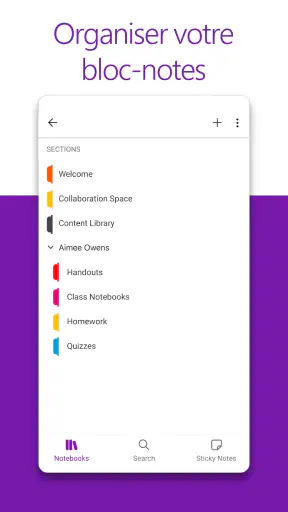
OneNote est une application de productivité développée par Microsoft Corporation. Elle est gratuite et classée PEGI 3. Sa présence sur mobile s’inscrit dans une histoire déjà longue : elle est sortie le 7 février 2012. La version actuelle porte le numéro 16.0.19127.20320. Ces repères situent un outil largement adopté, sans pour autant dire s’il conviendra à votre façon de travailler : c’est surtout la structure en carnets, sections et pages qui mérite d’être comprise dès le départ.
La fiche affiche une moyenne de 4,6, issue d’environ 1,5 million d’évaluations, et plus de 500 millions d’installations. Ce succès s’explique assez facilement : l’application peut servir aussi bien de bloc-notes de poche que d’espace de travail plus construit. Mais sa souplesse demande un minimum de méthode. Si l’on crée des pages sans décider où les ranger, on risque de déplacer le désordre au lieu de le supprimer.
Un premier carnet utile, sans tout organiser d’un coup
À la première ouverture, je vous recommande de ne pas chercher à bâtir un système parfait. Créez un carnet pour un usage concret, par exemple « Cours », « Maison » ou « Projet », puis ajoutez une section et une page. Notez-y une information que vous aurez réellement besoin de retrouver. Cette première réussite vous montre la logique de l’application mieux qu’une longue séance de classement théorique.
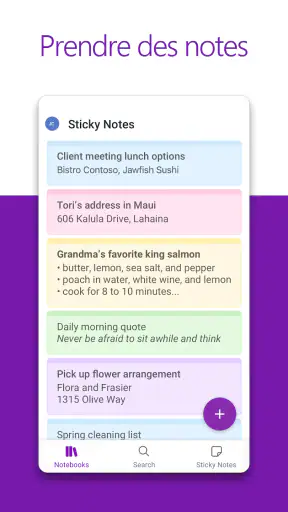
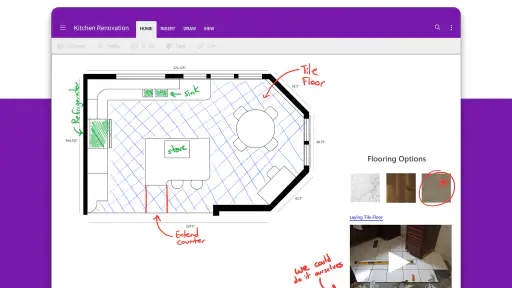
Pour tester son intérêt au quotidien, prenez une liste de courses : ajoutez les produits, puis glissez dans la même page une photo d’une référence ou une remarque utile. Vous obtenez un petit dossier plus parlant qu’une simple liste. Les pages acceptent plusieurs formats de contenu, ce qui aide quand une idée tient autant dans une image que dans du texte. Je conseille toutefois de garder chaque page centrée sur un sujet : une page trop chargée devient moins pratique à relire sur un écran de téléphone.
La liberté de la page a ses contreparties
Si vous êtes comme moi, jongler avec des tonnes de notes, d’idées et de listes de tâches peut rapidement devenir un cauchemar organisationnel. Heureusement, c’est là que Microsoft OneNote entre en jeu, transformant votre smartphone en un véritable carnet numérique. Mais que vaut vraiment cette application ? J’ai pris le temps de l’explorer pour vous.
Une interface familière et intuitive
Dès que vous ouvrez l’application, vous êtes accueilli par une interface qui rappelle les autres produits de la suite Microsoft Office. Microsoft OneNote mise sur la simplicité avec une navigation fluide qui permet de créer des notes en un clin d’œil. Que vous soyez un habitué de Word ou un novice complet, l’application s’adapte à votre niveau de confort numérique.
Les dernières nouvelles

Royal Match après un raté : reprendre la partie sans perdre le fil

Agoda : réserver un hôtel sans perdre de vue le prix et les preuves
Dominez Carrom Pool: Disc Game avec des Stratégies de Pro

8 Ball Pool : Les mises à jour Android et iOS révolutionnent le jeu

Météo Live° : Simplifiez Votre Quotidien avec des Prévisions Précises

Castle Clash: Roi du monde - Stratégie et Batailles Épiques
Des fonctionnalités qui boostent votre productivité
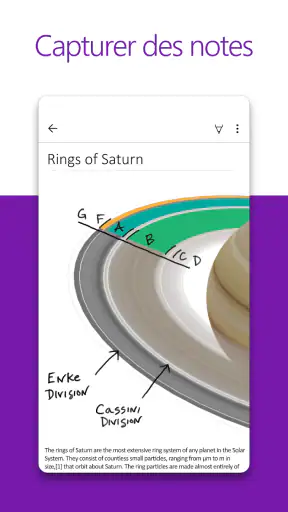
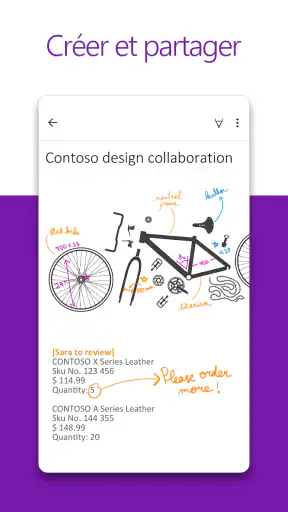
L'un des atouts majeurs de Microsoft OneNote est sa capacité à intégrer divers types de contenu. Vous pouvez y ajouter des images, des documents, des dessins, voire des enregistrements audio. C’est comme avoir un bureau virtuel à portée de main. Et pour ceux qui, comme moi, sont souvent distraits, la possibilité de synchroniser vos notes sur plusieurs appareils est un vrai plus. Plus besoin de chercher frénétiquement votre dernière liste de courses, tout est là, bien rangé dans votre poche.
Pour les plus organisés, la fonction de balises est un véritable atout. Grâce à elle, vous pouvez catégoriser vos notes et les retrouver en un clin d’œil. Que ce soit pour le travail, les études ou simplement pour garder une trace de vos pensées, chaque note trouve sa place dans un système bien huilé.
Un conseil pratique : adoptez une petite convention de nommage avant que votre carnet ne grossisse. Je mets le sujet principal dans le titre de la page, puis je réserve les balises aux éléments que je veux repérer — une question à traiter, une action à ne pas oublier ou une information importante. Ainsi, une balise complète le classement au lieu de le remplacer. Si vous mélangez trop de thèmes sur une même page, vous devrez parcourir davantage de contenu pour retrouver une note précise.
Choisir son outil selon sa manière de penser
Face aux applications de notes plus simples, OneNote se distingue par son organisation en carnets et pages et par la place qu’il laisse aux contenus variés. C’est un bon choix si vous préparez un cours avec des notes, des images et des croquis, ou si vous rassemblez au même endroit les informations d’un projet. Une application centrée sur les listes sera souvent plus directe pour cocher des tâches récurrentes ; un document classique peut mieux convenir si vous devez produire un texte linéaire et soigné. Je choisis OneNote quand je veux conserver des matériaux ensemble, pas quand je cherche seulement une page de cases à cocher.
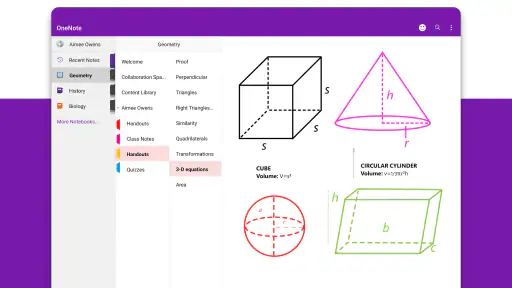
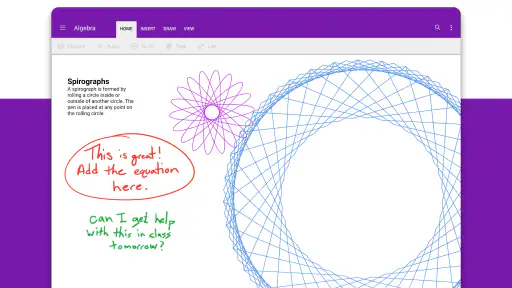
Pour les études, une méthode efficace consiste à créer une section par matière et une page par séance, puis à noter en haut la date ou le thème pour se repérer. Pendant un cours, vous pouvez mêler vos remarques à une image de tableau ou à un dessin explicatif. L’avantage est de garder le contexte à côté de la note ; le compromis, c’est qu’il faut relire et ranger les pages de temps en temps. Sans ce petit entretien, un carnet très libre peut devenir aussi difficile à parcourir qu’un tas de feuilles.
Partager un carnet sans perdre le fil
Dans un monde où le travail à distance est devenu la norme, la fonction de collaboration de Microsoft OneNote est un véritable atout. Partagez vos carnets avec vos collègues ou vos amis, et travaillez ensemble en temps réel. C’est un peu comme avoir une salle de réunion virtuelle, où chacun peut apporter sa pierre à l’édifice, où qu'il soit.
Pour un usage collectif, je trouve préférable de convenir d’une structure avant d’inviter les autres : une section pour les décisions, une autre pour les idées à examiner, par exemple. Cela évite que chacun ajoute des éléments au même endroit sans logique commune. Le partage est utile pour un compte rendu vivant ou une liste d’informations communes ; il ne remplace pas à lui seul la répartition claire des responsabilités. Si vous avez besoin de suivre précisément qui fait quoi et pour quand, gardez un outil de tâches dédié en complément.
Ce qui change quand on utilise déjà Microsoft
Et puis, il y a cette intégration parfaite avec les autres applications Microsoft. Que vous utilisiez Outlook pour gérer vos e-mails ou Teams pour vos réunions, OneNote se fond dans votre écosystème numérique sans effort. C’est un gain de temps considérable et cela simplifie vraiment la vie.
Cette proximité est particulièrement intéressante si vos notes de réunion doivent rester liées à votre travail habituel. Vous pouvez, par exemple, préparer une page avec l’ordre du jour, noter les décisions pendant l’échange, puis retrouver ce contenu dans votre carnet plutôt que dans un fil de messages. Si vous utilisez surtout des services d’un autre écosystème, l’intérêt de cette continuité peut être moindre : le meilleur choix dépend alors de l’endroit où vous consultez déjà vos documents et de la facilité avec laquelle vos proches ou collègues peuvent accéder au carnet.
Synchronisation et habitudes de consultation
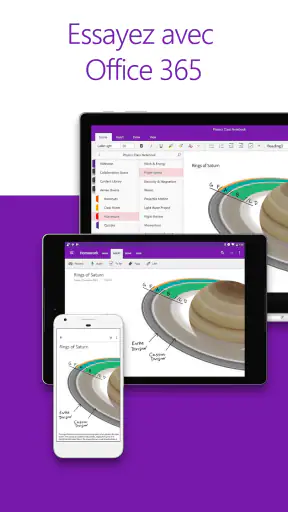
La synchronisation entre appareils prend tout son sens quand vous alternez entre téléphone et ordinateur : vous pouvez saisir une idée en déplacement, puis reprendre vos notes sur un écran plus confortable. Pour que ce fonctionnement reste rassurant, vérifiez que vous consultez le bon carnet et laissez le temps aux changements de se retrouver sur vos autres appareils avant de vous fier à une version ouverte ailleurs. Je ne traiterais pas une note importante comme l’unique copie d’un document à conserver : pour les informations essentielles, gardez aussi une méthode de sauvegarde adaptée à votre travail.
Une question fréquente est de savoir si l’on peut commencer sans être déjà organisé. Oui : une seule section et quelques pages suffisent pour comprendre le principe. Vous pourrez préciser votre classement plus tard, à mesure que vos besoins apparaissent. L’inverse — créer dès le début de nombreuses sections « au cas où » — risque surtout de ralentir la prise de notes et de vous faire hésiter sur l’endroit où écrire.
Quand un autre outil sera plus confortable
Je ne choisirais pas OneNote pour tout le monde. Si vous voulez uniquement capturer une phrase très vite, une application de notes rapide peut demander moins de manipulations. Si vous gérez des échéances, des rappels et des tâches récurrentes, une liste de tâches spécialisée sera probablement plus claire. Et si votre travail consiste surtout à rédiger un document final, un traitement de texte offre un cadre plus adapté qu’un carnet où les contenus cohabitent librement.
Le principal effort à prévoir est donc moins l’apprentissage des boutons que la mise en place d’une habitude : choisir un carnet, donner un titre parlant à la page et la retrouver ensuite. Les possibilités de texte, d’image, de dessin et d’audio enrichissent la prise de notes, mais elles peuvent aussi encourager à tout conserver. Je vous conseille de noter ce qui vous sera utile, puis de supprimer ou regrouper les pages devenues obsolètes au lieu de transformer chaque carnet en archive sans repères.
Un usage concret pour la journée
Imaginez une journée avec un rendez-vous, une course à faire et une idée à ne pas oublier. Le matin, vous ouvrez une page consacrée au rendez-vous et y inscrivez les questions à poser. En sortant, vous ajoutez à une page distincte les articles à acheter et une photo utile. Plus tard, vous notez votre idée dans le carnet correspondant à votre projet. Le soir, les contenus ne sont pas tous mélangés dans une seule note interminable : les titres et les sections vous aident à revenir au bon sujet.
Pour aller un peu plus loin, faites une courte revue régulière : repérez les pages qui méritent une suite, ajoutez une balise aux éléments à retrouver et déplacez les notes qui ont changé de sujet. Cette routine légère exploite mieux les balises que de les appliquer partout. Elle vous évite également de confondre une information conservée avec une tâche réellement accomplie, distinction importante dès que vos carnets servent à la fois de mémoire et d’espace de travail.
Mon bilan après prise en main
Après avoir passé un certain temps à utiliser Microsoft OneNote, je dois dire que c’est une application qui tient ses promesses. Elle ne transforme pas seulement la façon dont vous prenez des notes, elle redéfinit votre manière de penser et de vous organiser. Alors, si vous êtes à la recherche d’un outil pour booster votre productivité tout en gardant une trace de vos idées, OneNote pourrait bien être le compagnon numérique dont vous avez besoin.
Mon conseil pour une première utilisation est simple : installez l’application, créez un carnet pour un besoin réel et ajoutez-y une page que vous consulterez bientôt. Une liste de préparation, des notes de cours ou les points d’un échange suffisent pour tester la capture et le classement sans vous imposer une méthode compliquée. Si vous appréciez ensuite de pouvoir réunir plusieurs formats et retrouver vos contenus sur vos appareils, vous aurez une bonne raison de continuer. Si vous préférez tout traiter sous forme de tâches courtes, une solution plus spécialisée vous conviendra peut-être davantage.
FAQ
Qu'est-ce que Microsoft OneNote et comment fonctionne-t-il ?
Microsoft OneNote est une application de prise de notes qui permet de capturer, organiser et partager vos idées et informations sur divers appareils. Vous pouvez créer des notes manuscrites ou taper vos pensées, insérer des images, des tableaux, et même des enregistrements audio. Les notes sont enregistrées dans le cloud, facilitant ainsi l'accès et la synchronisation sur plusieurs appareils.
Puis-je utiliser OneNote hors ligne ?
Oui, Microsoft OneNote peut être utilisé hors ligne. Vous pouvez accéder à vos notes existantes et créer de nouvelles notes même sans connexion Internet. Cependant, pour synchroniser vos notes avec le cloud et les rendre accessibles sur d'autres appareils, vous devrez vous reconnecter à Internet.
Comment partager mes notes avec d'autres personnes ?
Pour partager vos notes dans OneNote, vous pouvez envoyer un lien vers un carnet de notes ou une page spécifique via email. Les destinataires peuvent alors accéder à ces notes et, selon les permissions que vous avez définies, peuvent également les modifier. Cela facilite la collaboration sur des projets ou le partage d'informations importantes.
Quelles sont les options de personnalisation disponibles dans OneNote ?
OneNote offre de nombreuses options de personnalisation pour s'adapter à vos besoins. Vous pouvez organiser vos notes avec des sections et des étiquettes, personnaliser les couleurs et les styles de texte, et ajouter des balises pour retrouver facilement des informations. Vous pouvez également intégrer des éléments multimédias et des dessins pour enrichir vos notes.
Est-ce que OneNote est sécurisé pour stocker des informations sensibles ?
Microsoft OneNote utilise le chiffrement de bout en bout pour protéger vos données, ce qui le rend sécurisé pour stocker des informations sensibles. De plus, vous pouvez protéger des sections spécifiques de vos carnets avec un mot de passe pour un niveau de sécurité supplémentaire. Cependant, il est toujours recommandé de ne pas stocker d'informations extrêmement sensibles dans des applications cloud.
Télécharger