

Microsoft SharePoint
4,5ProductivitéMis à jour le 20 octobre 2026

Captures d’écran
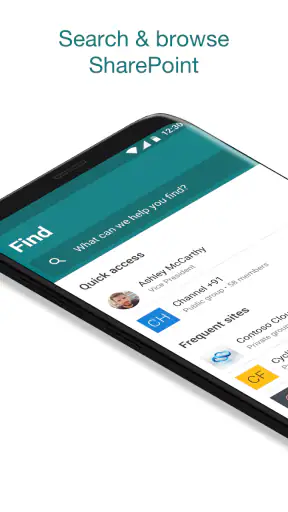
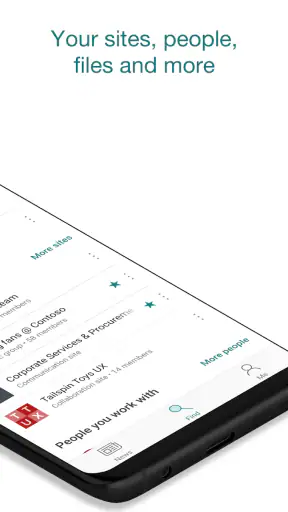
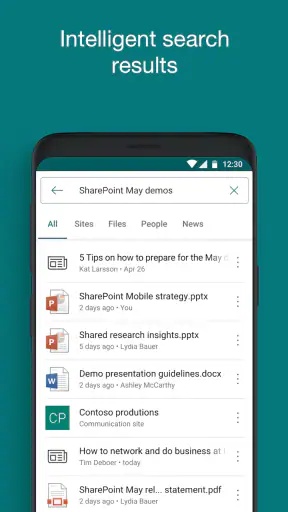
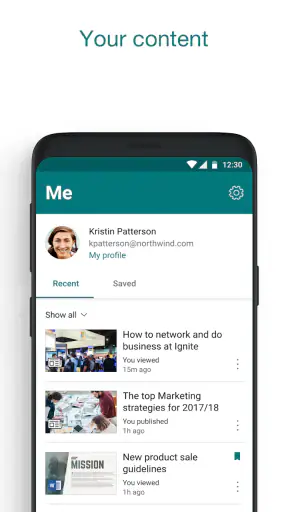
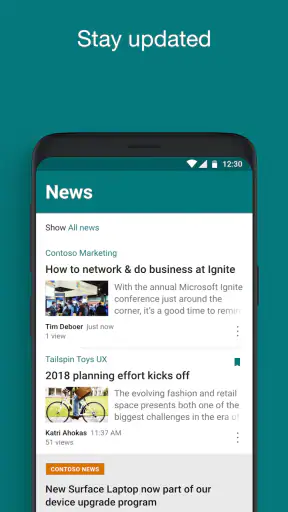
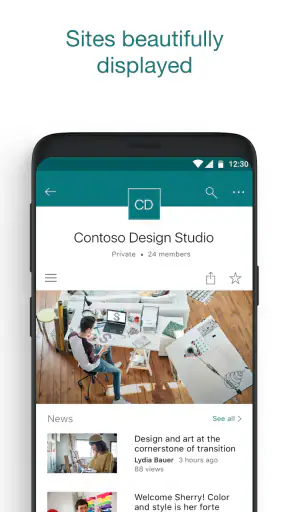
 Analyse par Mobexer
Quand j’ouvre SharePoint pour la première fois, je ne le vois pas comme un simple espace de stockage, mais comme un point d’entrée vers les informations de mon organisation. L’application mobile de Microsoft Corporation s’adresse surtout aux personnes dont l’entreprise utilise déjà SharePoint : elle sert à retrouver des sites, des actualités, des fichiers et des contacts sans devoir tout chercher depuis un ordinateur. Pour moi, c’est là que son intérêt devient concret : elle peut réduire les petits détours du quotidien, à condition que l’équipe ait déjà organisé ses contenus.
À quoi s’attendre sur mobile
Avant de l’installer, je garderais une attente réaliste. Microsoft SharePoint est une application de productivité, pas un outil autonome qui crée instantanément un espace de travail pour une équipe. Son utilité dépend de ce que votre organisation a mis en place et de l’accès dont vous disposez. Si votre entreprise publie des informations sur des sites SharePoint, l’application peut vous aider à les consulter en déplacement. Si personne ne s’en sert dans votre environnement, elle risque de paraître vide ou peu utile.
La fiche de l’application affiche une note moyenne de 4,5 fondée sur environ 33 000 évaluations, et plus de 10 millions d’installations. Elle est gratuite, classée PEGI 3, et sa version actuelle est la 3.40.01. Microsoft l’a publiée le 23 octobre 2016. Ces éléments donnent une idée de sa présence et de son public, mais ils ne garantissent pas que votre entreprise l’utilise ni que votre première ouverture mène directement aux bons documents.
Le premier réglage dépend de votre organisation
Après l’installation, la première étape utile consiste à vous connecter avec le compte professionnel ou scolaire associé à votre espace SharePoint. Je vous conseille de vérifier soigneusement le compte choisi si vous en utilisez plusieurs : un compte personnel Microsoft ne donne pas nécessairement accès aux sites de votre organisation. Si l’écran d’accueil ne montre pas les contenus attendus, je vérifierais d’abord l’identité du compte, puis je demanderais à un collègue ou à l’équipe informatique quel espace ou site consulter.
Ce démarrage peut sembler moins immédiat que dans une application où l’on crée son propre contenu dès la première minute. Ici, l’application mobile est une porte vers un environnement géré par l’organisation. Elle ne remplace pas le travail de configuration réalisé par les responsables de l’espace. Pour une première prise en main sans stress, je commencerais par repérer le site principal de mon équipe, puis par ouvrir une actualité ou un document déjà partagé, plutôt que d’essayer d’explorer tous les menus à la fois.
Un premier succès facile à reconnaître
Pour tester si l’application vous sera réellement utile, choisissez une tâche simple : retrouver un document dont vous connaissez le nom, consulter une actualité interne ou vérifier la page d’un site utilisé par votre équipe. Le succès n’est pas d’avoir tout compris en quelques minutes ; c’est de pouvoir revenir à une information précise sans demander à quelqu’un de vous l’envoyer à nouveau. Je trouve que ce petit essai révèle vite si l’organisation des contenus de votre entreprise est assez claire pour être pratique sur téléphone.
Une fois un fichier ouvert, pensez à observer son emplacement et le site auquel il appartient. Cette habitude vous aidera à le retrouver plus tard et à distinguer une ressource commune d’un document lié à un projet particulier. Si vous êtes souvent en déplacement, vous pouvez aussi utiliser l’application pour consulter une information avant une réunion ou retrouver un contact sans devoir parcourir plusieurs conversations. L’intérêt est surtout de rapprocher des ressources déjà publiées, pas de remplacer tous les échanges de l’équipe.
Les dernières nouvelles

Royal Match après un raté : reprendre la partie sans perdre le fil

Agoda : réserver un hôtel sans perdre de vue le prix et les preuves

Dominez Carrom Pool: Disc Game avec des Stratégies de Pro

8 Ball Pool : Les mises à jour Android et iOS révolutionnent le jeu

Météo Live° : Simplifiez Votre Quotidien avec des Prévisions Précises

Castle Clash: Roi du monde - Stratégie et Batailles Épiques
Une plateforme utile quand l’équipe l’alimente
Microsoft SharePoint est essentiellement conçu pour faciliter la collaboration au sein des entreprises. Imaginez un énorme bac à sable numérique où chacun peut apporter sa pelle et son seau pour construire quelque chose d'incroyable ensemble. Je dois avouer que la première fois que je l'ai utilisé, j'ai été impressionné par son interface intuitive, qui malgré sa richesse en fonctionnalités, reste facile à prendre en main. C'est un vrai plaisir de pouvoir créer des sites intranet en quelques clics et de les personnaliser selon les besoins spécifiques de mon équipe.
Sur un téléphone, je distinguerais toutefois la consultation quotidienne de la création et de la gestion d’un site. L’application peut faciliter l’accès aux contenus préparés par l’équipe, tandis que la conception d’un espace complet et le réglage de ses usages relèvent plutôt d’un travail d’organisation. Pour une petite équipe qui cherche seulement à partager quelques fichiers sans structure particulière, une solution de stockage plus simple peut être plus rapide à mettre en place. SharePoint devient plus pertinent lorsque les documents, les informations et les repères d’équipe doivent vivre dans un espace commun durable.
Retrouver un fichier sans créer une nouvelle pile de pièces jointes
Vous avez déjà eu l'impression de vous perdre dans un océan de documents ? Avec SharePoint, tout est question d'organisation. Les bibliothèques de documents permettent non seulement de stocker des fichiers, mais aussi de les partager et de collaborer en temps réel. J'apprécie particulièrement le système de gestion des versions qui permet de revenir en arrière au besoin, un filet de sécurité bienvenu pour les distraits comme moi !
Le bénéfice pratique apparaît surtout lorsque l’équipe partage un document de référence au lieu d’envoyer une copie différente à chaque personne. Par exemple, avant une réunion, je chercherais le fichier dans la bibliothèque de l’équipe et j’ouvrirais la version qui s’y trouve, plutôt que de me fier à une pièce jointe ancienne dans une conversation. Cela limite le risque de travailler sur une copie dépassée. La gestion des versions est également utile quand plusieurs modifications se succèdent : elle offre un moyen de revenir à un état antérieur, sans transformer chaque hésitation en série de fichiers portant des noms comme « final » ou « final corrigé ».
La contrepartie, c’est que les bibliothèques ne s’organisent pas toutes de la même façon. Une recherche n’est pas magique si les fichiers ont des noms vagues ou sont rangés dans des emplacements que personne ne comprend. Mon conseil est de retenir le nom du site ou de la bibliothèque où se trouve un document important et de privilégier les fichiers clairement identifiés. Pour des modifications longues ou complexes, je choisirais plutôt l’application de bureau adaptée au fichier : le téléphone est pratique pour consulter et intervenir rapidement, mais pas toujours confortable pour un gros travail de mise en page ou de rédaction.
Ce que l’intégration Microsoft change au quotidien
L'un des plus grands avantages de SharePoint est son intégration transparente avec Microsoft 365. Que ce soit Word, Excel, ou Teams, tout est interconnecté. Cette synergie permet une fluidité dans le travail qui est difficile à battre. Imaginez que vous pouvez commencer un document sur Word, le partager sur SharePoint, et en discuter sur Teams sans jamais quitter l'écosystème Microsoft.
Dans la pratique, je vois surtout cette continuité comme une manière d’éviter de perdre le fil entre un fichier et la conversation qui l’accompagne. Une personne peut partager un document commun, tandis que l’équipe échange à son sujet dans Teams et que le fichier reste dans son espace de travail. Cela convient bien aux organisations qui ont déjà adopté ces outils. En revanche, si vos collègues travaillent principalement avec d’autres services, l’avantage est moins marqué : vous pourriez passer davantage de temps à expliquer où se trouve le contenu qu’à le consulter.
Il est aussi utile de savoir quelle application convient à quelle tâche. Pour une discussion rapide, une messagerie d’équipe est souvent plus directe ; pour modifier un document en détail, l’application dédiée à ce type de fichier sera généralement plus confortable. L’application SharePoint joue plutôt le rôle de repère vers les sites et les ressources partagées. Je la trouve plus efficace quand chaque outil garde une fonction claire, au lieu d’essayer de faire toute la communication, la rédaction et la gestion de fichiers depuis un seul écran.
Une personnalisation qui demande un cadre
Si vous êtes du genre à vouloir personnaliser chaque aspect de votre environnement de travail, SharePoint ne déçoit pas. Grâce à ses diverses options de personnalisation, vous pouvez adapter l'interface utilisateur, ajouter des applications tierces et même développer des solutions personnalisées avec Power Apps et Power Automate. Cette flexibilité est un atout majeur pour les entreprises qui cherchent à optimiser leurs processus internes.
Cette liberté s’adresse davantage aux organisations et aux personnes chargées de concevoir leurs espaces qu’à quelqu’un qui veut simplement consulter les nouvelles de son équipe sur son mobile. Un site bien structuré peut guider les nouveaux arrivants vers les ressources dont ils ont besoin, alors qu’un site trop chargé peut rendre la navigation confuse. La personnalisation n’est donc pas automatiquement un avantage : elle fonctionne mieux lorsqu’elle sert un parcours précis, par exemple séparer les informations générales des documents d’un projet ou rendre visible une ressource fréquemment consultée.
Pour un nouvel utilisateur, je ne commencerais pas par chercher à modifier quoi que ce soit. Je repérerais d’abord les pages et bibliothèques déjà utiles, puis je noterais ce qui manque ou ce qui est difficile à trouver. Cette observation permet de formuler une demande concrète à la personne qui gère l’espace. Elle évite aussi de confondre un problème d’organisation du site avec une limite de l’application mobile.
Accès aux informations et prudence avec les documents
Dans le monde actuel, la sécurité des données est cruciale. SharePoint prend cela très au sérieux avec des fonctionnalités de sécurité avancées, notamment le chiffrement des données et un contrôle d'accès rigoureux. Cela me rassure de savoir que mes données sensibles sont protégées, tout en respectant les normes de conformité.
Pour moi, la règle de bon sens reste de traiter un document professionnel comme une ressource de travail, même lorsqu’il est consulté sur un téléphone. Avant de partager un fichier, je vérifierais qu’il s’agit bien de la bonne ressource et que les personnes concernées utilisent l’espace prévu par leur organisation. Si un document attendu n’apparaît pas, cela ne signifie pas forcément qu’il a disparu : il peut se trouver sur un autre site ou votre compte peut ne pas avoir l’accès nécessaire. Dans ce cas, demander à son propriétaire ou à l’assistance interne est plus fiable que de chercher au hasard ou de créer une copie ailleurs.
Cette dépendance aux réglages de l’organisation est l’une des principales limites pour un débutant. On peut installer l’application, mais l’accès aux contenus reste lié à son environnement professionnel ou scolaire. Je la conseillerais donc à une personne qui sait déjà quelle organisation ou quelle équipe l’utilise. Pour un usage strictement personnel, ou pour partager quelques fichiers avec des proches, un service de stockage grand public sera souvent plus simple et plus adapté.
Choisir le bon outil selon le besoin
Face aux alternatives habituelles, je ne comparerais pas SharePoint à un simple dossier en ligne comme s’ils remplissaient exactement la même fonction. Un espace de stockage grand public est souvent plus facile à comprendre pour déposer et partager des fichiers ponctuellement. Une application de notes est plus légère pour conserver des idées individuelles. SharePoint prend l’avantage quand une organisation veut réunir des documents, des pages d’information et des repères communs autour de ses équipes et de ses projets.
La différence se voit dans un scénario ordinaire. Imaginez que vous arriviez au bureau et deviez préparer une réunion en consultant une procédure, un document de projet et une annonce interne. Si votre entreprise a placé ces éléments sur ses sites SharePoint, l’application peut vous éviter de fouiller dans de vieux courriels ou de demander à trois collègues de renvoyer leurs fichiers. Si, au contraire, chacun conserve ses propres copies dans des dossiers personnels, l’application ne corrigera pas cette habitude à elle seule. La qualité de l’expérience dépend autant de l’organisation collective que de l’outil.
Je la recommanderais donc aux salariés, aux équipes de projet et aux nouveaux membres d’une organisation qui utilise déjà la plateforme et souhaite consulter ses ressources depuis un appareil mobile. Je la déconseillerais à ceux qui cherchent un gestionnaire de tâches personnel, un éditeur de documents complet sur téléphone ou un espace de stockage indépendant à configurer sans aide. Pour ces besoins, une application conçue spécifiquement pour la tâche sera généralement plus directe.
Le bon réflexe pour continuer après la première visite
Une fois que vous avez trouvé un site et ouvert une ressource utile, prenez un instant pour comprendre où elle se situe : page d’actualité, bibliothèque ou autre espace de l’équipe. Ensuite, choisissez un seul usage récurrent, comme consulter les informations avant une réunion ou retrouver le document de référence d’un projet. Ce petit repère est plus facile à garder qu’une exploration exhaustive, et il vous dira rapidement si l’application mérite une place dans votre routine.
Si votre première ouverture ne mène pas au bon contenu, vérifiez d’abord le compte utilisé et le nom du site que votre équipe consulte. Si le problème persiste, demandez à un collègue de vous indiquer le chemin exact ou de confirmer que vous avez accès à l’espace. Cette démarche est souvent plus efficace que de multiplier les recherches sans savoir comment l’organisation a classé ses informations. Une fois les bons repères trouvés, vous pourrez juger l’application sur sa vraie fonction : faciliter l’accès mobile à un environnement de travail partagé.
En conclusion, Microsoft SharePoint n'est pas seulement un outil, c'est une plateforme complète qui transforme la manière dont nous collaborons et gérons l'information. Que vous soyez une petite start-up ou une grande entreprise, SharePoint a quelque chose à offrir. Alors, prêt à franchir le pas et à améliorer votre productivité comme jamais auparavant ?
FAQ
Qu'est-ce que Microsoft SharePoint et à quoi sert-il ?
Microsoft SharePoint est une plateforme de collaboration qui permet aux organisations de gérer, partager et accéder à des documents et des informations depuis n'importe quel appareil connecté à Internet. Il est principalement utilisé pour améliorer la productivité en facilitant le partage de fichiers, la gestion de contenu et le travail d'équipe à travers des espaces de travail collaboratifs.
Comment puis-je accéder à Microsoft SharePoint sur mon appareil mobile ?
Pour accéder à Microsoft SharePoint sur votre appareil mobile, vous devez télécharger l'application SharePoint depuis Google Play Store pour Android ou l'App Store pour iOS. Une fois installée, connectez-vous avec vos identifiants Microsoft ou ceux fournis par votre organisation pour accéder à vos sites SharePoint.
Quels sont les principaux avantages d'utiliser Microsoft SharePoint ?
Les avantages de Microsoft SharePoint incluent une meilleure collaboration grâce à des espaces de travail partagés, une gestion centralisée des documents, et des fonctions de sécurité avancées pour protéger les données sensibles. Il offre également une intégration transparente avec d'autres applications Microsoft, comme Office 365, facilitant ainsi le flux de travail et la communication.
Microsoft SharePoint est-il sécurisé pour le partage de documents sensibles ?
Oui, Microsoft SharePoint est conçu avec des fonctionnalités de sécurité robustes pour protéger les informations sensibles. Il inclut des contrôles d'accès des utilisateurs, le cryptage des données, et des audits de sécurité pour garantir que seuls les utilisateurs autorisés peuvent accéder aux documents partagés. De plus, les administrateurs peuvent personnaliser les paramètres de sécurité pour répondre aux besoins spécifiques de leur organisation.
Puis-je personnaliser mon espace de travail sur Microsoft SharePoint ?
Absolument, Microsoft SharePoint offre des options de personnalisation flexibles pour répondre aux besoins spécifiques des utilisateurs et des organisations. Vous pouvez créer des sites personnalisés, ajouter des applications et des widgets, et configurer des flux de travail automatisés. Cette personnalisation permet d'adapter SharePoint aux processus et aux préférences uniques de votre équipe, améliorant ainsi l'efficacité et l'engagement.











