

Mobile Scanner - Scanner PDF
4,2ProductivitéMis à jour le 20 octobre 2026
Captures d’écran
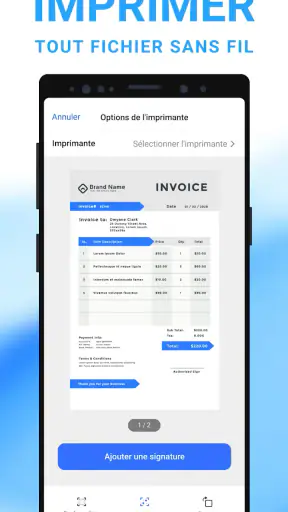
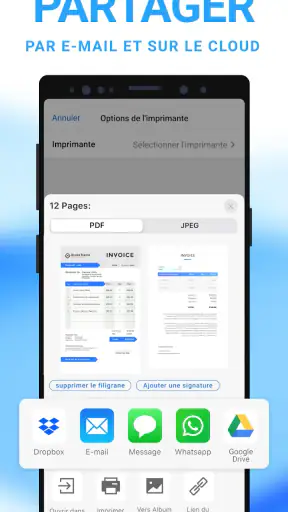
 Analyse par Mobexer
Vous est-il déjà arrivé de vous retrouver en déplacement, avec un besoin urgent de numériser un document, mais sans scanner à portée de main ? Eh bien, avec Mobile Scanner - Scanner PDF, ce problème appartient désormais au passé. J'ai eu l'occasion de tester cette application et laissez-moi vous dire, elle est vraiment pratique !
Le geste de départ, puis le contrôle du résultat
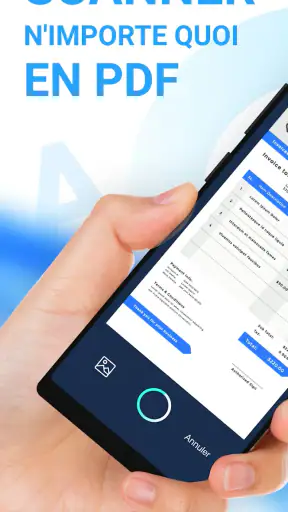
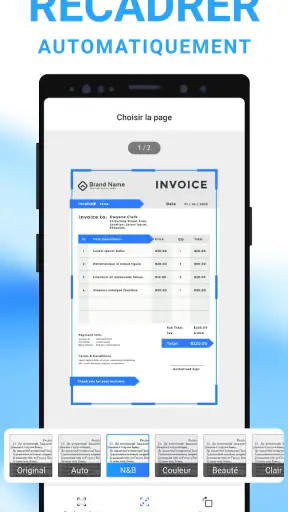
Pour une feuille isolée, le parcours est facile à comprendre : je cadre le document avec l’appareil photo, je prends l’image, puis je vérifie le résultat avant de m’en servir. Cette dernière étape compte davantage qu’on ne le croit. Un reçu légèrement de travers, une ombre sur une ligne ou un bord coupé peut rendre une numérisation pénible à relire, même si le fichier a bien été créé. Je pose donc la feuille sur une surface contrastée, j’évite les reflets et je prends un instant pour regarder les coins et les petites mentions en bas de page.
Dans mon usage, le téléphone dépanne surtout quand il faut conserver une pièce rapidement plutôt que produire un document d’archive parfait. Une facture à transmettre, une autorisation à garder sous la main ou une page de notes à reprendre plus tard sont de bons exemples. Pour une pile de documents, je préfère avancer feuille après feuille et contrôler le résultat au fur et à mesure : cela évite de découvrir à la fin qu’une page manque ou qu’un élément important est illisible.
La simplicité à portée de main
Premièrement, parlons de l'interface utilisateur. Dès que vous ouvrez l'application, vous êtes accueilli par une interface épurée et facile à naviguer. Pas besoin d'être un expert en technologie pour comprendre comment l'utiliser. En quelques clics, vous pouvez numériser vos documents en haute qualité. Il suffit de pointer votre caméra vers le document, et l'application fait tout le travail pour vous.
Des réglages qui évitent les mauvaises surprises
Je conseille de vérifier les options disponibles au moment de la capture et de l’export, plutôt que de prendre une habitude sans examiner le résultat. Le choix entre un document PDF et une image JPEG ne répond pas au même besoin : le PDF convient mieux à un dossier de plusieurs pages ou à un fichier à envoyer comme pièce cohérente, tandis qu’une image peut suffire pour conserver une seule page ou la partager dans une conversation. Avant l’envoi, j’ouvre le fichier final pour vérifier que toutes les pages sont présentes et dans le bon ordre.
La reconnaissance optique de caractères peut rendre un document plus exploitable, mais je ne la traite pas comme une transcription infaillible. Une écriture manuscrite, une impression pâle ou une page photographiée en biais peuvent compliquer la lecture automatique. Pour retrouver une information précise, je relis donc les noms, les références et les montants extraits avant de les copier ailleurs. Si le but est seulement de conserver une preuve visuelle fidèle, garder l’image de la page est parfois plus sûr que de s’appuyer sur le texte reconnu.
Fonctionnalités impressionnantes
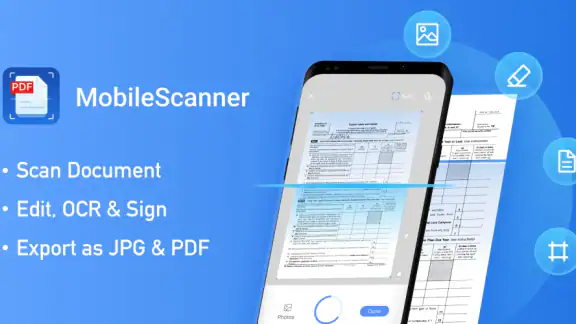
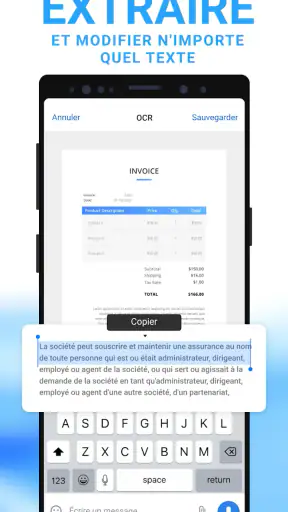
Ce qui m'a réellement impressionné avec Mobile Scanner - Scanner PDF, c'est la richesse de ses fonctionnalités. Vous pouvez non seulement numériser des documents, mais aussi les convertir en PDF ou en JPEG en un rien de temps. De plus, l'application dispose d'une fonctionnalité de reconnaissance optique de caractères (OCR), ce qui signifie qu'elle peut extraire le texte des images. C'est un vrai gain de temps si vous avez besoin de copier des informations depuis des documents papier.
Les dernières nouvelles

Royal Match après un raté : reprendre la partie sans perdre le fil

Agoda : réserver un hôtel sans perdre de vue le prix et les preuves

Dominez Carrom Pool: Disc Game avec des Stratégies de Pro

8 Ball Pool : Les mises à jour Android et iOS révolutionnent le jeu

Météo Live° : Simplifiez Votre Quotidien avec des Prévisions Précises

Castle Clash: Roi du monde - Stratégie et Batailles Épiques
Pour tirer parti de l’OCR sans perdre de temps, je l’utilise surtout sur des documents imprimés et relativement nets : un paragraphe de cours, une adresse ou une référence qu’il faut reprendre dans un formulaire. Je garde toutefois la numérisation d’origine à portée de main, car la reconnaissance peut confondre des caractères proches. Cette combinaison est plus pratique que de retaper toute une page, mais elle ne remplace pas une relecture quand une erreur aurait des conséquences.
Des habitudes simples pour aller plus vite
Un flux régulier fait souvent gagner plus de temps qu’une recherche permanente du réglage idéal. Je prépare d’abord les feuilles dans l’ordre, je photographie chaque page dans un éclairage stable, puis je vérifie le document assemblé avant de l’enregistrer ou de le partager. Pour un dossier de cours, par exemple, je peux scanner les pages utiles, les réunir dans un PDF et contrôler que la première et la dernière sont bien là. Pour un justificatif à envoyer immédiatement, je privilégie au contraire une capture rapide et une vérification ciblée du nom, de la date et des bords.
Autre réflexe utile : choisir un nom de fichier compréhensible dès qu’il est possible de le faire dans son organisation habituelle. « Facture téléphone » ou « Notes réunion » sera plus facile à retrouver qu’une suite de fichiers aux noms similaires. Je ne pars pas du principe qu’une application de scan remplace une méthode de classement complète ; je garde plutôt une logique simple, avec des documents regroupés par sujet ou par usage, puis je partage uniquement le fichier voulu. Cela limite les envois accidentels d’une autre page du même dossier.
Un scénario courant illustre bien l’intérêt du téléphone : je reçois un formulaire papier à compléter plus tard, mais je ne veux pas risquer de l’égarer. Je le numérise sur place, je vérifie que les petites lignes restent lisibles, puis je conserve le fichier avec les autres documents liés à la démarche. Si une personne me demande ensuite une copie, je peux envoyer le document plutôt que chercher une imprimante ou retourner au papier. Pour une pièce officielle qui exige une qualité de reproduction très précise, en revanche, je contrôle les consignes du destinataire et j’utilise un scanner classique si le rendu du téléphone ne suffit pas.
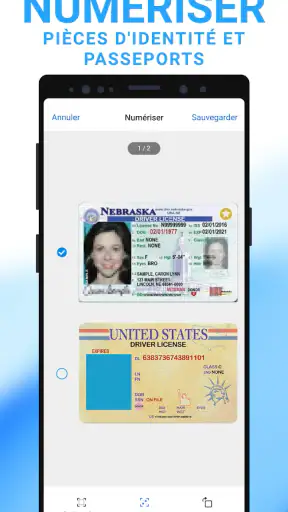
Un point à garder en tête concerne le partage : envoyer un fichier est rapide, mais la rapidité ne dispense pas de vérifier son contenu. Avant de transmettre un document, je regarde si la page contient des informations personnelles qui n’ont rien à voir avec la demande, surtout lorsque plusieurs feuilles ont été numérisées ensemble. Je préfère créer ou partager le document pertinent plutôt que transmettre tout un lot par commodité. C’est une précaution de bon sens, particulièrement pour les justificatifs et les papiers professionnels.
Organisation utile, à condition de rester cohérent
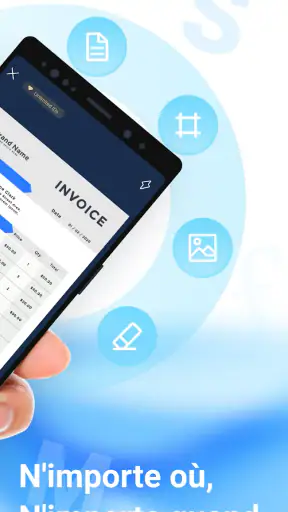
Un autre aspect que j'ai apprécié est la possibilité d'organiser vos numérisations directement dans l'application. Vous pouvez créer des dossiers, ajouter des étiquettes, et même partager vos documents via email ou d'autres applications en quelques secondes. Cela rend l'application extrêmement polyvalente et utile pour les professionnels en déplacement.
Les dossiers et les étiquettes prennent surtout de la valeur quand on adopte une règle qui reste facile à suivre. Je choisirais, par exemple, de classer les documents par projet ou par type de démarche, plutôt que de multiplier les catégories au point de ne plus savoir où ranger une nouvelle feuille. Pour quelqu’un qui numérise occasionnellement, une organisation légère suffit probablement. Pour une personne qui conserve régulièrement des reçus, des notes et des pièces administratives, quelques catégories stables peuvent éviter de refaire la recherche dans la galerie du téléphone.
Par rapport à l’appareil photo seul, une application de numérisation est intéressante lorsque l’on veut transformer une capture en document plus facile à consulter, à regrouper ou à partager. La galerie reste une option plus simple pour une photo de référence qui n’a pas besoin d’être redressée, convertie ou classée comme document. À l’autre extrême, un scanner de bureau est préférable pour de gros volumes, une qualité uniforme sur de nombreuses pages ou un flux de travail déjà organisé autour d’un ordinateur. Mobile Scanner se place entre les deux : le téléphone est toujours disponible, mais il faut accepter de cadrer soigneusement et de vérifier les fichiers obtenus.
Cette application me paraît particulièrement adaptée aux étudiants qui récupèrent des feuilles de cours, aux indépendants qui doivent transmettre rapidement un justificatif et aux personnes qui veulent conserver une copie numérique de papiers courants. Elle est moins convaincante si votre besoin principal est de traiter régulièrement de gros dossiers, de travailler sur ordinateur ou d’obtenir une reproduction dont la qualité doit répondre à des exigences strictes. Dans ces cas, un scanner dédié ou l’outil déjà intégré à un environnement de travail peut être plus pratique.
Ce que la sécurité change dans les usages
Avec autant de documents stockés sur votre appareil, la sécurité est primordiale. Heureusement, l'application propose des options de protection par mot de passe pour s'assurer que vos documents sensibles restent privés. Vous pouvez donc dormir sur vos deux oreilles en sachant que vos données sont sécurisées.
Je trouve cette protection utile pour ajouter une barrière à l’ouverture de certains fichiers, mais je ne la confonds pas avec une garantie absolue. Pour un document particulièrement sensible, je réfléchis aussi à l’endroit où je le conserve et à la personne à qui je l’envoie. Le partage par une autre application implique de vérifier le destinataire et le fichier choisi, surtout quand on utilise son téléphone dans un lieu public ou que plusieurs documents se ressemblent.
Un outil gratuit à prendre en main sans se presser
Mobile Scanner est une application de productivité développée par Glority Global Group Ltd. Elle est gratuite à télécharger, avec des achats intégrés susceptibles d’être facturés entre 0,99 € et 46,99 € via Play. Avant de choisir une option payante, je prendrais le temps d’utiliser le parcours dont j’ai réellement besoin : une personne qui ne scanne qu’un document de temps en temps n’a pas forcément les mêmes attentes qu’un utilisateur qui construit souvent des dossiers. L’application affiche une moyenne de 4,2 sur la base d’environ 98 000 évaluations et a dépassé les 10 millions d’installations. Elle convient à un public PEGI 3, sa version actuelle est la 2.13.1, et sa sortie remonte au 27 décembre 2019.
La question pratique est souvent de savoir si l’on peut s’en servir sans apprendre un système compliqué. Pour une capture ponctuelle, son approche accessible aide à démarrer rapidement ; pour un usage fréquent, la qualité dépend aussi de gestes simples : lumière correcte, page bien cadrée, ordre des feuilles contrôlé et fichier vérifié après export. Je ne compterais pas sur l’automatisation pour corriger à coup sûr une photo prise dans de mauvaises conditions. Quelques secondes de préparation évitent souvent de devoir recommencer.
Autre hésitation légitime : faut-il installer une application dédiée si le téléphone permet déjà de prendre des photos ? À mon avis, cela vaut la peine lorsque la conversion en document, l’OCR, le classement ou le partage font partie du besoin régulier. Si vous voulez seulement garder une image pour vous souvenir d’un détail, l’appareil photo est plus direct. Le bon choix dépend donc moins du nombre de fonctions que de ce que vous faites ensuite du papier numérisé.
Les limites à connaître avant d’en faire son outil principal
Un téléphone reste un appareil photo tenu à la main : l’éclairage, les reflets, la stabilité et le contraste influencent le résultat. Une page froissée ou une feuille posée sur un fond de même couleur demande plus d’attention qu’un document plat sur une surface dégagée. L’application simplifie le passage du papier au fichier, mais elle ne peut pas supprimer les contraintes de la prise de vue. Pour une série longue, ce travail de cadrage et de vérification peut devenir moins confortable qu’un scanner avec chargeur de feuilles.
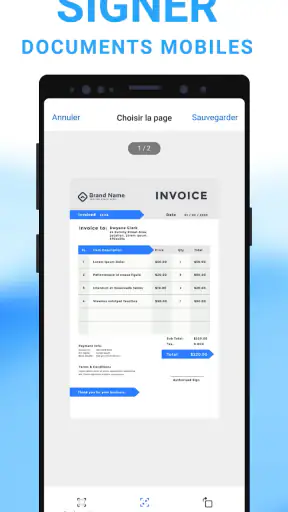
Je resterais également prudent avec les documents dont la mise en page ou les détails minuscules doivent être reproduits parfaitement. Une signature, une note en marge ou un petit caractère peut sembler lisible à l’écran sans l’être une fois le fichier transmis ou imprimé. Je zoome sur les éléments importants et je demande, si nécessaire, une autre copie plus nette plutôt que de supposer que la conversion suffit. Cette vérification est particulièrement importante quand le destinataire doit pouvoir lire chaque détail.
Pour une utilisation quotidienne, je garderais donc une distinction claire entre l’outil de dépannage et le système d’archivage. Mobile Scanner peut aider à capturer, convertir et retrouver des documents courants, mais il faut conserver une organisation compréhensible et vérifier les éléments importants soi-même. Si vos besoins changent et deviennent plus lourds, un logiciel de gestion documentaire ou un scanner physique pourra mieux accompagner le volume et les exigences de votre travail.
Mon avis après l’avoir intégré à une routine
En conclusion, Mobile Scanner - Scanner PDF est un outil indispensable pour quiconque a besoin de numériser des documents de manière efficace et sécurisée. Que vous soyez un professionnel toujours en déplacement ou simplement quelqu'un qui aime avoir ses documents bien organisés, cette application a de quoi satisfaire vos besoins. Alors, la prochaine fois que vous devrez numériser un document, n'oubliez pas d'essayer cette application. Vous ne serez pas déçu !
Je la recommande surtout à ceux qui veulent un moyen accessible de transformer des papiers du quotidien en fichiers à consulter et à partager. Son intérêt est moins de remplacer tous les scanners que de m’éviter de reporter une numérisation simple à plus tard. Si vous prenez le temps de contrôler le cadrage, l’OCR et le fichier envoyé, elle peut rendre service sans alourdir votre routine. Pour des lots importants ou des exigences de qualité élevées, je choisirais un équipement adapté ; pour un justificatif à conserver ou une page à transmettre en déplacement, le téléphone fait souvent l’affaire.
FAQ
Qu'est-ce que Mobile Scanner - Scanner PDF ?
Mobile Scanner - Scanner PDF est une application mobile qui permet de numériser des documents papier en fichiers PDF de haute qualité. Elle est pratique pour convertir rapidement des documents physiques en formats numériques, facilitant ainsi le stockage et le partage. L'application est disponible sur les plateformes Android et iOS.
Comment fonctionne la reconnaissance de texte (OCR) dans Mobile Scanner ?
La technologie de reconnaissance optique de caractères (OCR) intégrée dans Mobile Scanner permet de convertir les images scannées en texte éditable. Cela signifie que vous pouvez extraire le texte des documents scannés pour le modifier ou le copier. Cette fonction est particulièrement utile pour traiter des documents contenant beaucoup de texte.
Mobile Scanner - Scanner PDF est-elle sécurisée pour mes documents confidentiels ?
Oui, Mobile Scanner utilise des protocoles de sécurité pour assurer la confidentialité de vos documents. Les fichiers numérisés peuvent être protégés par des mots de passe, et l'application ne stocke pas vos documents sur des serveurs externes sans votre consentement. Cela garantit que vos informations confidentielles restent protégées.
Puis-je utiliser Mobile Scanner pour numériser des documents en plusieurs langues ?
Mobile Scanner prend en charge la numérisation de documents en plusieurs langues grâce à sa fonction OCR multilingue. Cela vous permet de scanner et de convertir des textes dans différentes langues sans compromettre la qualité ou la précision. C'est idéal pour les utilisateurs qui travaillent avec des documents internationaux.
Quels sont les formats de sortie disponibles avec Mobile Scanner ?
Avec Mobile Scanner, vous pouvez enregistrer vos documents numérisés dans plusieurs formats, notamment PDF et JPEG. Cela vous offre la flexibilité de choisir le format qui convient le mieux à vos besoins, que ce soit pour la lecture, le partage ou l'archivage de vos documents. L'application permet également de personnaliser la qualité et la taille des fichiers de sortie.











