

Notion Calendar
3,8ProductivitéMis à jour le 17 octobre 2026

Captures d’écran
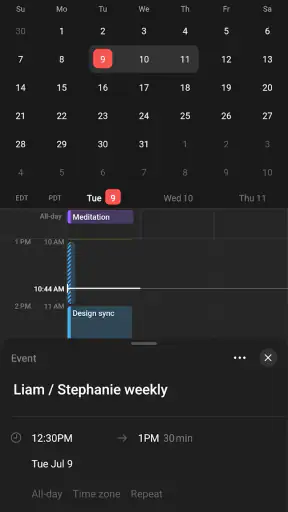
 Analyse par Mobexer
Quand les rendez-vous sont répartis entre un calendrier professionnel, des engagements personnels et des notes éparpillées, le vrai problème n’est pas de manquer d’outils : c’est de devoir vérifier chacun d’eux avant de savoir quand on est disponible. C’est le point de départ de mon intérêt pour Notion Calendar. L’application, développée par Notion Labs, Inc., cherche à rendre la planification plus lisible et à réduire les allers-retours entre services. Elle est gratuite, ce qui permet de l’essayer sans devoir décider d’emblée si elle mérite une place dans son budget.
Le bon premier geste : relier son planning à ses habitudes
Je conseille de commencer par un seul calendrier réellement utilisé, plutôt que de tout organiser d’un coup. Une fois les rendez-vous visibles, il devient plus facile de juger si l’affichage convient et si l’application s’intègre à sa routine. Ajoutez ensuite les autres engagements que vous consultez souvent. Cette approche progressive évite de passer une heure à peaufiner un système avant même de savoir s’il vous fait gagner du temps.
La valeur d’un calendrier tient surtout à la confiance qu’on lui accorde. Avant d’en faire le centre de son organisation, je vérifierais que les événements importants apparaissent comme prévu et que les changements restent cohérents avec la manière dont on gère déjà ses rendez-vous. Pour un usage partagé, mieux vaut aussi décider clairement quel calendrier fait autorité : sans cette règle, la centralisation peut rendre les informations plus visibles, mais pas forcément plus fiables.
Une journée ordinaire, mieux découpée
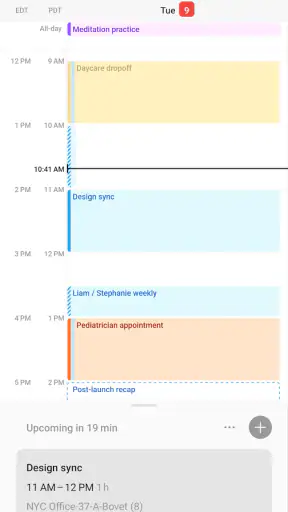
Imaginez une matinée avec un rendez-vous professionnel, un créneau réservé à une tâche de fond, puis une obligation personnelle à ne pas oublier. Avec les horaires réunis dans une vue commune, on repère plus facilement les transitions et les plages réellement libres. Je trouve cela utile non seulement pour éviter les chevauchements, mais aussi pour ne pas confondre « aucun rendez-vous affiché » avec « assez de temps pour commencer un gros travail ».
Un petit rituel peut faire davantage qu’une longue séance de configuration : le matin, consulter la journée et repérer le prochain changement de contexte ; en fin de journée, regarder ce qui doit être déplacé ou préparé. Le calendrier devient alors un repère de décision, pas une liste décorative d’événements. Si vous travaillez avec des horaires variables, ce contrôle rapide aide à voir où placer une tâche sans remplir chaque espace disponible.
À qui cette organisation convient-elle ?
Je la recommanderais d’abord aux personnes dont la semaine mêle travail, vie personnelle et coordination avec d’autres : indépendants, étudiants, petites équipes ou foyers qui doivent mettre plusieurs contraintes en regard. Elle peut aussi intéresser les utilisateurs de Notion qui veulent rapprocher leurs rendez-vous du reste de leur espace de travail. L’application relève de la productivité, mais son utilité concrète est très simple : mieux comprendre le temps déjà engagé avant d’accepter ou de déplacer une activité.
En revanche, si vous voulez uniquement noter quelques anniversaires et rendez-vous, un calendrier déjà installé sur votre téléphone peut être plus direct. De même, si votre priorité absolue est une gestion exhaustive des tâches plutôt que la lecture du planning, une application spécialisée dans les listes risque de mieux répondre à votre besoin. Je ne remplacerais pas un outil apprécié par principe : l’intérêt de changer dépend du nombre de consultations et de corrections que votre organisation actuelle vous impose.
Les dernières nouvelles

Royal Match après un raté : reprendre la partie sans perdre le fil

Agoda : réserver un hôtel sans perdre de vue le prix et les preuves

Dominez Carrom Pool: Disc Game avec des Stratégies de Pro

8 Ball Pool : Les mises à jour Android et iOS révolutionnent le jeu

Météo Live° : Simplifiez Votre Quotidien avec des Prévisions Précises

Castle Clash: Roi du monde - Stratégie et Batailles Épiques
Une interface intuitive et personnalisable
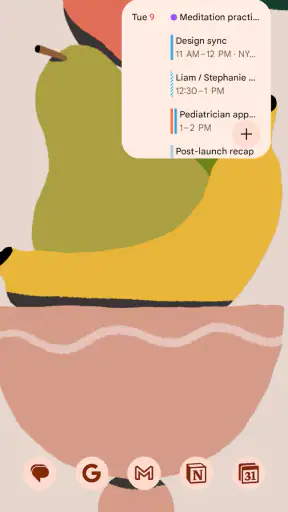
Dès le départ, l'interface de Notion Calendar m'a bluffé par sa simplicité et son élégance. Ce qui est génial, c'est qu'elle est entièrement personnalisable. Vous pouvez ajuster l'apparence selon vos préférences avec des thèmes variés et même ajouter des images de fond pour une touche personnelle. C'est comme avoir un tableau blanc numérique où vous pouvez organiser votre emploi du temps comme bon vous semble.
Fonctionnalités qui boostent la productivité
Mais au-delà de l'apparence, ce sont les fonctionnalités qui m'ont vraiment impressionné. Vous pouvez créer des événements récurrents, définir des rappels et même ajouter des sous-tâches. J'ai trouvé particulièrement utile la fonction de synchronisation avec d'autres applications comme Google Calendar et Trello. Cela m'a permis de tout centraliser en un seul endroit, ce qui est un gain de temps considérable.
Une autre fonctionnalité que j'ai adorée est la possibilité de collaborer avec d'autres utilisateurs. Vous pouvez partager votre calendrier avec vos collègues ou amis, et même travailler ensemble sur des projets communs. C'est un outil idéal pour ceux qui travaillent en équipe et qui ont besoin de rester synchronisés.
Éviter que la centralisation ne crée une nouvelle confusion
Rassembler les informations est utile tant que leur origine reste claire. Dans une équipe, je garderais une convention simple : les changements de réunion sont enregistrés dans le calendrier partagé, tandis que les idées et les éléments à préparer restent dans l’espace de travail adapté. Cette séparation limite les doublons et évite qu’une note soit prise pour une confirmation de rendez-vous. Le gain vient moins du fait de tout mettre au même endroit que de savoir où vérifier chaque type d’information.
Pour les événements récurrents, prenez quelques minutes pour relire les exceptions et les dates qui changent. Un rendez-vous hebdomadaire peut être facile à créer, mais les jours fériés, les semaines atypiques ou les annulations ponctuelles demandent toujours un peu d’attention. Je préfère une récurrence bien contrôlée à une série de rappels qui finit par être ignorée. C’est un exemple concret où l’automatisation aide, sans dispenser de vérifier le résultat.
Ce que l’intégration apporte — et ce qu’elle ne remplace pas
Face au calendrier natif d’un téléphone, l’intérêt d’un outil dédié est de mieux faire cohabiter plusieurs contextes et d’offrir une organisation plus liée au travail de Notion. Face à une application de tâches, la différence est inverse : le calendrier rend les contraintes horaires visibles, mais une liste reste souvent plus pratique pour suivre une longue série d’étapes sans heure fixe. Je les vois donc comme des outils complémentaires, pas comme des concurrents qu’il faudrait absolument réduire à un seul.
Si votre journée dépend de rendez-vous qui bougent souvent, l’accès rapide à une vue d’ensemble peut vous éviter de proposer un créneau déjà occupé. Si vous travaillez surtout hors ligne ou si vous souhaitez un système réduit à quelques événements, la simplicité d’une application intégrée à votre appareil peut être préférable. Avant de migrer, demandez-vous combien de fois par semaine vous passez réellement d’un calendrier à l’autre : c’est un meilleur indicateur de bénéfice que le nombre de fonctionnalités affichées.
Une courbe d’apprentissage douce
Je dois admettre que j'étais un peu inquiet de la courbe d'apprentissage au début. Mais Notion a fait un travail remarquable en rendant l'application intuitive, même pour les débutants. Des tutoriels sont disponibles pour guider les nouveaux utilisateurs, et la communauté en ligne est toujours prête à aider en cas de besoin. Bref, même si vous n'êtes pas un expert en technologie, vous pourrez rapidement prendre en main cet outil.
Pour savoir si elle vous convient, je lui donnerais une semaine d’essai avec des situations réelles : planifier les rendez-vous habituels, déplacer un événement, consulter les disponibilités avant d’accepter une invitation et vérifier le fonctionnement des rappels dont vous dépendez. Cette méthode révèle vite les petites frictions, par exemple une habitude de saisie qui ne correspond pas à votre façon de travailler. Inutile de tout personnaliser au départ ; commencez par les éléments qui vous ralentissent aujourd’hui.
Les détails pratiques avant de se décider
L’application est proposée gratuitement et son contenu est classé PEGI 3. Elle est publiée depuis le 16 juillet 2024 ; la version indiquée est la 1.39.0 et elle demande Android 8.0 ou une version ultérieure. Ces repères sont utiles si vous vérifiez la compatibilité d’un appareil ou si vous cherchez à savoir si elle s’adresse à un jeune public, mais ils ne disent pas à eux seuls si l’outil correspond à votre méthode de travail.
Sa moyenne est de 3,8, issue d’environ 13 000 évaluations, et elle dépasse le million d’installations. Je prends ces chiffres comme un indice de présence, non comme une garantie que chaque usage sera fluide. Pour une application de calendrier, le bon test reste très personnel : les événements dont vous avez besoin sont-ils faciles à retrouver, et pouvez-vous vous fier à votre routine sans multiplier les vérifications ?
Une question pratique revient souvent : faut-il abandonner ses autres outils pour l’utiliser ? À mon avis, non. Il vaut mieux conserver les services qui remplissent un rôle distinct et n’ajouter cette application que si elle clarifie vraiment les horaires. Autre point à garder en tête : partager un planning suppose que les personnes concernées s’accordent sur les calendriers à consulter et sur la façon de signaler un changement. Sans cette habitude commune, même une bonne interface ne peut empêcher les malentendus.
Pour conclure, si vous cherchez une application qui combine le meilleur de la gestion de calendrier et de la prise de notes, Notion Calendar est un choix judicieux. Avec ses fonctionnalités robustes, son interface personnalisable et sa capacité à synchroniser avec d'autres services, elle a tout pour plaire. Personnellement, elle a considérablement amélioré mon organisation quotidienne, et je suis sûr qu'elle fera de même pour vous.
Mon verdict : le temps gagné doit dépasser le temps d’entretien
Je la choisirais surtout si la dispersion des rendez-vous me force régulièrement à ouvrir plusieurs outils ou à demander confirmation de mes disponibilités. Dans ce cas, une vue plus cohérente peut alléger la planification et rendre les journées moins improvisées. Je la laisserais de côté si mon calendrier actuel est déjà limpide, ou si je cherche avant tout un gestionnaire de tâches très détaillé. Le bon choix n’est pas celui qui rassemble le plus de choses, mais celui qui réduit réellement les hésitations sans ajouter une nouvelle routine pénible.
Mon conseil est donc de tester l’application sur une semaine représentative, avec un calendrier simple et quelques événements qui comptent vraiment. Observez si vous trouvez plus vite un créneau, si les changements sont faciles à suivre et si les rappels vous aident plutôt qu’ils ne vous distraient. Si ces vérifications deviennent naturelles, elle peut mériter sa place dans votre quotidien ; sinon, revenir à un calendrier plus simple est une décision tout aussi raisonnable.
FAQ
Qu'est-ce que Notion Calendar et comment fonctionne-t-il?
Notion Calendar est une fonctionnalité de l'application Notion qui permet aux utilisateurs de créer et de gérer des calendriers personnalisés pour organiser leurs événements et tâches. Il fonctionne en intégrant des bases de données flexibles qui peuvent être modifiées pour s'adapter à divers besoins organisationnels, offrant une interface visuelle intuitive pour une planification facile.
Puis-je synchroniser Notion Calendar avec d'autres applications de calendrier?
Actuellement, Notion ne propose pas de synchronisation native avec d'autres applications de calendrier comme Google Calendar ou Outlook. Cependant, il est possible d'importer des données de calendrier dans Notion via des intégrations tierces ou d'utiliser des outils d'automatisation comme Zapier pour établir une connexion entre vos calendriers externes et Notion.
Est-ce que Notion Calendar est gratuit?
Notion offre un modèle de tarification freemium. La version gratuite de Notion comprend l'accès à la fonction de calendrier, bien que certaines limitations puissent s'appliquer, comme le nombre d'invités ou la taille des fichiers. Pour accéder à des fonctionnalités avancées et des limites plus élevées, vous pouvez souscrire à un plan payant.
Comment partager mon calendrier Notion avec d'autres utilisateurs?
Pour partager votre calendrier dans Notion, vous pouvez ajuster les paramètres de partage de la page ou de la base de données contenant le calendrier. Notion permet de partager des pages avec des utilisateurs spécifiques par e-mail ou de générer un lien public. Les utilisateurs peuvent alors collaborer en temps réel et apporter des modifications selon les autorisations que vous avez définies.
Quels types de vues sont disponibles dans Notion Calendar?
Notion Calendar offre plusieurs types de vues pour s'adapter à différents styles de gestion du temps. Vous pouvez afficher votre calendrier sous forme de liste, tableau, ou encore galerie. Chaque vue permet une personnalisation et une flexibilité accrues, vous permettant de filtrer et d'organiser vos données selon vos besoins spécifiques.
Télécharger










