

OneYou Icon Pack
0.0 Personnalisation Mis à jour le 2 septembre 2026

Captures d’écran
Avantages
- Design homogène qui modernise rapidement l’écran d’accueil.
- Nombreuses icônes alternatives pour personnaliser les applications populaires.
- Compatible avec plusieurs lanceurs Android courants.
- Application légère
- sans fonctions inutiles ni consommation excessive.
- Mises à jour régulières pouvant ajouter de nouvelles icônes.
Inconvénients
- Certaines applications moins connues peuvent ne pas être prises en charge.
- Un lanceur compatible est souvent nécessaire pour appliquer le pack.
- Des icônes peuvent manquer de lisibilité sur certains fonds d’écran.
- Le style très uniforme ne conviendra pas à tous les goûts.
- La version gratuite peut proposer moins d’options que la version complète.
 Analyse par Mobexer
J’ai essayé OneYou Icon Pack comme une solution de personnalisation plutôt discrète, mais capable de changer rapidement l’allure générale d’un téléphone Android. Son idée est simple : rapprocher l’écran d’accueil de l’esthétique Samsung One UI 8, tout en profitant de la prise en charge de Monet sur les appareils équipés d’Android 12 ou d’une version plus récente. Ce n’est pas une application qui cherche à transformer chaque détail du système. Elle s’adresse plutôt à la personne qui veut un ensemble d’icônes cohérent, moderne et plus agréable à regarder au quotidien.
Le pack est développé par PashaPuma Design et se trouve dans la catégorie personnalisation. Je le vois surtout comme un achat destiné aux utilisateurs qui ont déjà l’habitude d’un lanceur compatible et qui savent qu’un pack d’icônes ne fonctionne pas de la même manière sur tous les environnements. L’installation est accessible, mais le résultat dépend beaucoup du lanceur utilisé, de la marque du téléphone et de la façon dont l’écran d’accueil est organisé.
À qui ce pack convient vraiment
Avant de choisir un pack d’icônes, je conseille de partir de son usage réel plutôt que de son apparence dans la boutique. Ici, le premier critère est la version d’Android : l’application demande Android 12 au minimum. C’est logique pour la compatibilité avec Monet, mais cela écarte les appareils plus anciens. Si votre téléphone reste sur une version antérieure, ce n’est pas un choix pertinent, même si son interface pourrait encore profiter d’un rafraîchissement visuel.
Le deuxième critère est votre rapport à l’uniformité. OneYou Icon Pack cherche à donner une direction commune aux applications. C’est appréciable si vous trouvez que les icônes officielles de différents éditeurs se mélangent mal sur votre écran. En revanche, si vous aimez conserver chaque icône dans son style original, l’intérêt sera plus limité. Le pack est pensé pour créer une ambiance d’ensemble, pas pour mettre en avant les identités graphiques de chaque service.
Le troisième point concerne le lanceur. Un pack d’icônes n’est pas une interface complète et ne remplace pas automatiquement les réglages de l’écran d’accueil. Il faut donc vérifier que votre lanceur sait appliquer des packs externes. Sur un téléphone Samsung, l’expérience peut aussi varier selon l’outil utilisé pour personnaliser les icônes. Cette étape est importante : une belle collection d’icônes ne sert pas à grand-chose si l’application ne peut pas être appliquée correctement.
Dans mon cas, le choix devient intéressant lorsque je veux modifier l’apparence générale sans passer du temps à installer un thème complet. Je peux garder mon fond d’écran, mes widgets et mes habitudes de navigation, puis agir uniquement sur les icônes. C’est une approche plus légère qu’un changement total d’interface, et elle convient bien à quelqu’un qui veut un résultat visible sans devoir réapprendre où se trouvent ses réglages.
Une esthétique inspirée de One UI, sans changer tout le téléphone
L’inspiration Samsung One UI 8 est le point de départ visuel du pack. Je ne l’interprète pas comme une copie complète de l’interface Samsung, mais comme une direction graphique destinée à rendre les icônes plus homogènes. C’est précisément ce qui peut faire la différence sur un écran d’accueil chargé : au lieu d’avoir des formes, des contours et des couleurs qui se disputent l’attention, on obtient une composition plus calme.
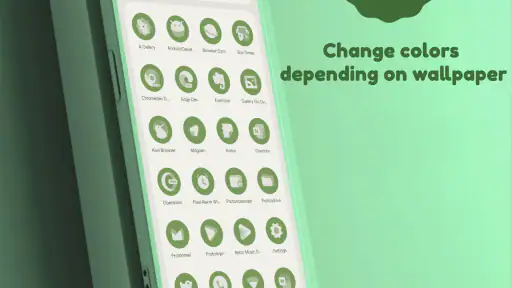
Cette approche fonctionne particulièrement bien avec un fond d’écran simple. Sur une image très détaillée, le changement d’icônes peut être moins perceptible, car l’arrière-plan attire déjà le regard. Avec un fond uni ou peu chargé, la cohérence du pack ressort davantage. Je recommande aussi de limiter le nombre de widgets très colorés, car ils peuvent casser l’équilibre recherché par cette personnalisation.
La prise en charge de Monet sur Android 12 et les versions suivantes ajoute un intérêt pratique. Les couleurs dynamiques d’Android peuvent influencer l’ambiance générale du système à partir du fond d’écran. Le résultat dépend naturellement de l’appareil et de la manière dont Android applique ces couleurs, mais l’idée est intéressante : les icônes ne sont pas isolées du reste de l’écran, elles peuvent participer à une présentation plus harmonieuse.
Un détail utile est de choisir le fond d’écran avant de régler définitivement la disposition. J’ai constaté que l’équilibre visuel change beaucoup selon les couleurs dominantes. Une grille qui semble parfaite avec un arrière-plan clair peut paraître trop dense avec un fond sombre. Je conseille donc de tester deux ou trois fonds d’écran et de déplacer les applications les plus utilisées avant de conclure que le pack ne convient pas.
Une installation simple, mais pas totalement automatique
Le téléchargement n’est pas la partie la plus compliquée. Le vrai travail commence ensuite : ouvrir les réglages du lanceur, sélectionner le pack, puis vérifier les applications qui n’ont pas été modifiées. Cette dernière étape est souvent négligée. Même avec un ensemble bien conçu, certaines applications peuvent conserver leur icône originale ou utiliser une représentation générique.
Je trouve utile de faire un tour complet de l’écran d’accueil après l’application du pack. Les applications placées dans le dock méritent une attention particulière, car elles sont visibles en permanence. Si l’une d’elles ne s’accorde pas avec les autres, elle peut donner une impression d’inachevé. Dans ce cas, je préfère parfois la déplacer dans un dossier plutôt que de modifier toute la composition.
Les dossiers sont également un bon outil pour réduire les différences entre icônes. Je regroupe les applications rarement utilisées par fonction, puis je garde seulement les services essentiels sur la page principale. Cette méthode permet au pack de mieux s’exprimer et rend l’écran plus rapide à parcourir. Elle évite aussi de juger l’application sur une page remplie de dizaines d’icônes que l’on n’ouvre presque jamais.
La version actuelle est la 3.7.0. Pour l’utilisateur, cela signifie surtout qu’il faut regarder l’application comme un élément d’un système de personnalisation, et non comme une transformation universelle garantie sur tous les téléphones. Le lanceur, la marque et la disposition choisie restent déterminants dans l’expérience finale.
Ce qui distingue OneYou Icon Pack des autres approches
La force principale de ce pack est son positionnement assez clair. Il ne cherche pas à être extravagant, rétro ou décoratif. Il vise une apparence inspirée d’une interface Android récente, avec un accent sur la cohérence et l’intégration aux couleurs dynamiques. Pour moi, c’est plus facile à vivre qu’un pack très original qui attire l’attention pendant quelques jours avant de devenir fatigant.
Il se démarque aussi d’une simple modification du fond d’écran. Changer uniquement l’arrière-plan peut rafraîchir l’écran, mais les icônes officielles continuent souvent de présenter des styles très différents. Ici, l’action porte sur la partie que l’on regarde et que l’on touche le plus souvent. L’effet est donc plus constant, surtout dans la barre des favoris et sur la première page.
Par rapport à un thème complet fourni par le fabricant, le pack est plus ciblé. Un thème peut modifier plusieurs éléments à la fois, parfois avec des résultats inégaux ou des réglages que l’on n’a pas envie de conserver. Avec OneYou Icon Pack, je peux garder mon organisation, mes widgets et mes préférences, puis revenir en arrière sans reconstruire tout mon écran. Cette souplesse est un avantage concret pour les personnes qui aiment essayer, mais qui ne veulent pas s’engager dans une refonte totale.
Il y a cependant un compromis. Un pack d’icônes ne peut pas uniformiser tous les éléments d’une interface. Les menus système, les notifications, les écrans internes des applications et certains widgets gardent leur propre apparence. Si vous recherchez une transformation complète, une solution de thème plus large sera probablement plus satisfaisante. OneYou Icon Pack est meilleur lorsque l’on veut agir sur l’écran d’accueil, pas lorsque l’on veut remplacer l’identité visuelle de tout le téléphone.
Le cas pratique d’un écran d’accueil encombré
Imaginez une journée de travail classique : l’écran d’accueil contient la messagerie, le calendrier, la banque, la navigation, les appels vidéo et plusieurs outils professionnels. Les icônes viennent de développeurs différents, avec des couleurs et des formes qui ne suivent aucune logique commune. Dans ce scénario, le pack apporte surtout une meilleure lecture visuelle. Je reconnais encore les applications par leur position et leur symbole, mais l’ensemble paraît moins dispersé.
Pour obtenir ce résultat, je ne me contente pas d’appliquer les icônes. Je place les applications essentielles dans le dock, je limite la première page aux outils réellement utilisés chaque jour et je range le reste dans des dossiers. Cette combinaison est plus efficace que le pack seul. Elle transforme la personnalisation en petit exercice d’organisation, avec un bénéfice pratique : moins de temps passé à chercher une application.
Un autre usage intéressant concerne un téléphone partagé ou utilisé dans un cadre familial. L’apparence plus uniforme peut rendre l’écran moins personnel et plus facile à comprendre pour quelqu’un qui n’a pas l’habitude de votre appareil. Ce n’est pas une fonction dédiée, mais c’est une conséquence utile d’une présentation moins chargée.
Les limites à connaître avant de payer
Le prix affiché est de 1,49 €. Je considère ce montant raisonnable si vous savez déjà que vous aimez changer les icônes et que votre lanceur accepte les packs. Il devient moins évident pour une personne qui veut simplement tester une esthétique pendant quelques minutes. Dans ce cas, le risque n’est pas vraiment financier, mais plutôt de payer pour une compatibilité qui ne correspond pas à son installation actuelle.
Des achats intégrés compris entre 0,99 € et 12,99 € peuvent s’appliquer s’ils sont facturés via Google Play. Avant de finaliser, je recommande de regarder attentivement ce qui est proposé dans l’application et de vérifier que le coût correspond à votre intention. Pour un simple changement d’icônes, je préfère savoir exactement ce que j’achète plutôt que d’ajouter des éléments sans en avoir besoin.
Le classement PEGI 3 indique une application adaptée à un public très large. Cela ne change pas le point essentiel pour l’utilisateur adulte : la qualité de l’expérience dépend davantage de la compatibilité technique et de vos goûts visuels que de l’âge. Les personnes qui utilisent un appareil sous Android 12 ou une version ultérieure sont les mieux placées pour profiter de son orientation Monet.
Le pack peut aussi frustrer les utilisateurs qui veulent une correspondance parfaite pour chaque application installée. Dans ce type de produit, l’uniformité dépend toujours de la couverture des applications et des possibilités du lanceur. Si votre téléphone contient beaucoup d’applications spécialisées, vous risquez de voir apparaître un mélange entre icônes personnalisées et icônes originales. Pour réduire cet effet, je conseille de réserver la page principale aux applications les mieux intégrées et de placer les autres dans des dossiers.
Quand une autre solution est préférable
Je choisirais un thème complet si mon objectif était de modifier aussi les couleurs des menus, l’écran de verrouillage, les panneaux système et les éléments graphiques qui entourent les applications. Je choisirais un pack plus artistique si je voulais que l’écran d’accueil devienne un élément décoratif très marqué. Enfin, je resterais sur les icônes d’origine si je privilégiais la reconnaissance immédiate de chaque application et si les changements visuels m’apportaient peu.
Les amateurs de personnalisation très poussée peuvent également trouver le produit trop limité. Un lanceur avancé et des réglages manuels offrent souvent davantage de contrôle sur la taille, la grille, les gestes et l’organisation. Mais cette liberté demande du temps. OneYou Icon Pack a du sens pour ceux qui veulent un résultat propre sans consacrer une soirée entière à construire une interface personnalisée.
Le coût du changement est donc faible sur le plan pratique, mais il faut prévoir quelques minutes pour réorganiser l’écran et vérifier les exceptions. Si vous revenez ensuite aux icônes d’origine, la restauration dépendra de votre lanceur et de la manière dont vous avez enregistré votre disposition. Je recommande de noter ou de sauvegarder votre organisation habituelle avant de faire plusieurs essais, surtout si votre écran contient de nombreux dossiers.
Mon verdict pour les utilisateurs Android
Après l’avoir utilisé, je recommande OneYou Icon Pack aux personnes qui apprécient le style Samsung One UI 8, possèdent un téléphone sous Android 12 ou plus récent et veulent une personnalisation ciblée. Son meilleur scénario est celui d’un écran d’accueil que l’on trouve visuellement désordonné, mais que l’on ne souhaite pas reconstruire entièrement. La prise en charge de Monet renforce son intérêt lorsque l’on aime accorder les couleurs du fond d’écran et de l’interface.
Je le conseillerais moins à quelqu’un qui ne sait pas encore quel lanceur il utilise, qui refuse toute organisation manuelle ou qui attend une transformation de l’ensemble du système. Dans ces situations, une solution intégrée au téléphone ou un thème plus complet peut être plus simple. Le pack n’est pas décevant pour autant : il faut simplement l’acheter pour ce qu’il fait réellement, c’est-à-dire harmoniser les icônes et non remplacer toute l’expérience Android.
Avec plus de dix mille installations, le projet reste une solution relativement ciblée plutôt qu’un choix universel. Cela ne me gêne pas, car son intérêt vient justement de sa direction visuelle précise. Le développeur PashaPuma Design propose ici un outil de personnalisation facile à comprendre : si vous aimez cette esthétique, vous saurez rapidement pourquoi vous le voulez.
Mon conseil final : installez-le si vous cherchez une interface plus cohérente, sobre et proche de l’esprit One UI, mais vérifiez d’abord la compatibilité de votre lanceur et de votre version d’Android. Pour moi, c’est un bon achat de personnalisation lorsque l’on veut améliorer l’écran d’accueil sans bouleverser ses habitudes. Ce n’est pas le choix le plus complet ni le plus spectaculaire, mais c’est précisément cette retenue qui le rend agréable au quotidien.
FAQ
Qu’est-ce que OneYou Icon Pack et à quoi sert-il ?
OneYou Icon Pack est un pack d’icônes destiné à personnaliser l’apparence de l’écran d’accueil Android. Il propose généralement des icônes inspirées du style moderne de l’interface One UI, avec des formes, couleurs et finitions harmonisées. Après l’installation, il ne remplace pas automatiquement toutes les icônes : son fonctionnement dépend du lanceur utilisé et des options de personnalisation disponibles sur votre téléphone.
OneYou Icon Pack est-il compatible avec tous les téléphones Android ?
La compatibilité dépend principalement du lanceur d’applications installé sur votre appareil, et non seulement de la version d’Android. Les lanceurs populaires prenant en charge les packs d’icônes peuvent fonctionner correctement, tandis que certains lanceurs propriétaires limitent cette personnalisation. Avant le téléchargement, vérifiez la liste des lanceurs compatibles dans la fiche de l’application et assurez-vous que votre téléphone autorise l’application de packs d’icônes tiers.
Comment installer et appliquer OneYou Icon Pack ?
Après avoir installé OneYou Icon Pack, ouvrez l’application afin de consulter les lanceurs compatibles et l’option d’application automatique, si elle est proposée. Vous pouvez également accéder aux paramètres de votre lanceur, ouvrir la section consacrée aux icônes ou à l’apparence, puis sélectionner OneYou Icon Pack. La procédure peut varier selon le modèle du téléphone et le lanceur, notamment sur les appareils utilisant une interface constructeur très personnalisée.
OneYou Icon Pack contient-il des icônes pour toutes les applications ?
Le pack couvre généralement de nombreuses applications populaires, mais il est possible que certaines icônes ne soient pas disponibles, en particulier pour les applications récentes, régionales ou peu utilisées. Lorsqu’une icône manque, le lanceur conserve souvent l’icône originale ou applique une icône générique. Selon les fonctions proposées, vous pourrez parfois demander une nouvelle icône ou utiliser une solution manuelle, mais cette possibilité n’est pas garantie pour chaque application.
OneYou Icon Pack est-il gratuit et comporte-t-il des publicités ?
Les conditions peuvent varier selon la version publiée et la boutique utilisée. Certaines éditions d’un pack d’icônes sont gratuites, tandis que d’autres peuvent afficher des annonces, proposer des achats intégrés ou exister en version premium. Nous vous conseillons de consulter attentivement la fiche officielle avant l’installation afin de vérifier le prix, la présence éventuelle de publicités, les achats intégrés et les autorisations demandées par l’application.











