

PDF Editor: Document Reader
3,5ProductivitéMis à jour le 17 octobre 2026
Captures d’écran

 Analyse par Mobexer
Quand je dois ouvrir un document reçu à la dernière minute, je préfère éviter de jongler entre plusieurs applications. PDF Editor: Document Reader vise justement ce besoin : réunir la lecture et la gestion de différents formats dans un outil de productivité pour Android. Son idée est pratique, mais elle demande de garder des attentes réalistes : pouvoir ouvrir plusieurs types de fichiers ne signifie pas nécessairement disposer, dans chacun, des outils spécialisés d’une suite bureautique complète.
Un cas concret : traiter une demande entre deux rendez-vous
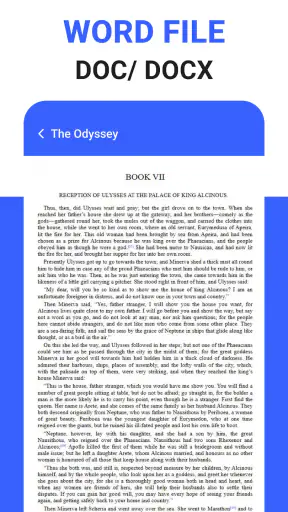
Imaginez que vous soyez dans les transports et receviez un formulaire PDF à vérifier, accompagné d’un document Word contenant des consignes. Avec un outil polyvalent comme celui-ci, vous pouvez commencer par ouvrir les deux fichiers, retrouver l’information utile et décider si une intervention rapide suffit. Pour éviter de vous tromper, je commencerais par comparer les noms des pièces jointes, puis je traiterais chaque fichier séparément au lieu de passer sans cesse de l’un à l’autre.
Cette méthode convient bien aux tâches ponctuelles : vérifier une date, relire une consigne, consulter une feuille de calcul ou parcourir une présentation avant une réunion. Elle ne transforme pas pour autant le téléphone en poste de travail complet. Si le formulaire doit être rempli avec précision ou si les chiffres du tableur doivent être recalculés, je réserverais la modification finale à un outil adapté et à un écran plus confortable.
Les questions pratiques à trancher avant de s’y fier
Peut-on l’utiliser comme unique application de documents ? Je ne le conseillerais pas sans avoir testé les fichiers qui comptent vraiment pour vous. La variété des formats est utile pour commencer une tâche, mais les besoins diffèrent : une personne qui lit surtout des PDF n’a pas les mêmes attentes qu’un utilisateur qui révise des feuilles de calcul toute la journée. Le bon réflexe est de tester un document représentatif de chaque format utilisé, puis de vérifier si les commandes nécessaires sont accessibles et si le résultat reste propre.
Est-elle plutôt destinée à la consultation ou à la modification ? Les deux usages sont annoncés, mais je distinguerais la retouche simple d’un travail éditorial approfondi. Pour lire et gérer des fichiers variés, son approche tout-en-un peut faire gagner des étapes. Pour une mise en page exigeante, des calculs poussés ou une présentation à remanier, je préfère une application spécialisée dont les outils sont conçus pour ces opérations.
Et pour les documents sensibles ? Je ne partirais pas du principe qu’un fichier est protégé simplement parce qu’il s’ouvre dans un lecteur. Avant d’y traiter des informations privées, je vérifierais les indications de confidentialité et les autorisations affichées sur l’appareil. Pour une pièce confidentielle, mieux vaut aussi éviter les manipulations inutiles et conserver une copie de l’original dans un emplacement adapté.
Un parcours simple pour retrouver et traiter un document
Le point de départ le plus utile, à mes yeux, consiste à choisir un seul document à traiter plutôt que d’essayer de transformer l’application en espace de travail universel. Je commence par repérer le fichier — un PDF à relire, un document Word à corriger, une feuille Excel à consulter ou une présentation PowerPoint à parcourir — puis je vérifie son contenu avant de décider si une modification est vraiment nécessaire. Cette routine limite les erreurs et évite de confondre consultation rapide et édition approfondie.
Les dernières nouvelles

Royal Match après un raté : reprendre la partie sans perdre le fil

Agoda : réserver un hôtel sans perdre de vue le prix et les preuves

Dominez Carrom Pool: Disc Game avec des Stratégies de Pro

8 Ball Pool : Les mises à jour Android et iOS révolutionnent le jeu

Météo Live° : Simplifiez Votre Quotidien avec des Prévisions Précises

Castle Clash: Roi du monde - Stratégie et Batailles Épiques
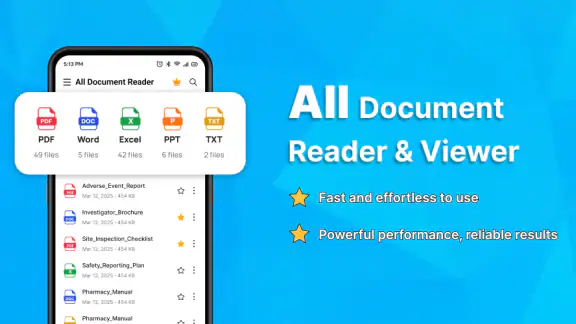
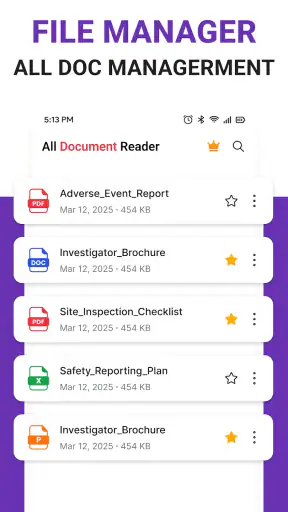
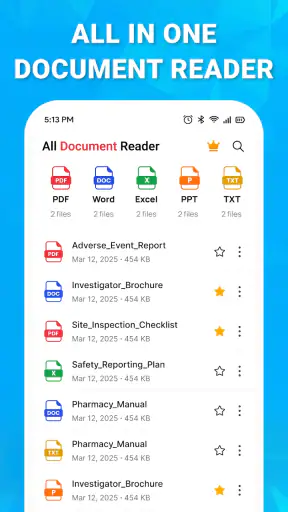
L’intérêt de PDF Editor: Document Reader est de rassembler ces formats dans une même application, au lieu de passer immédiatement d’un lecteur PDF à un outil bureautique distinct. Pour une personne qui reçoit des pièces jointes variées, c’est un avantage concret : on peut d’abord ouvrir le fichier, voir s’il contient bien l’information attendue, puis poursuivre le travail si les commandes proposées conviennent. La promesse de polyvalence est donc surtout intéressante pour les tâches courantes et le tri documentaire.
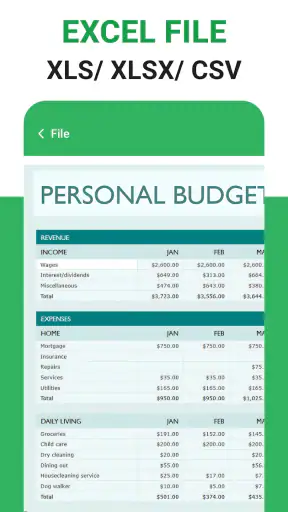
Un exemple très ordinaire : je reçois un PDF avec un formulaire et un fichier Excel qui contient les chiffres nécessaires pour le remplir. Je peux consulter les deux depuis le même environnement, comparer les informations et éviter de chercher quelle application lancer. Pour un usage ponctuel, cette continuité compte parfois davantage que la présence d’une fonction sophistiquée. En revanche, si le tableur exige des calculs complexes ou si la présentation doit être soigneusement remaniée, je préfère basculer vers un logiciel conçu pour ce travail.
L’application, développée par Mohamed Ezz ElDin, est gratuite et classée PEGI 3. Elle a été publiée le 15 août 2026 ; sa version actuelle est la 1.0.5 et elle demande Android 9 ou une version ultérieure. Elle affiche une moyenne de 3,5 sur la base d’environ 680 évaluations, tandis que le compteur d’installations dépasse 500 000. Ces chiffres donnent un aperçu de son adoption, mais ils ne disent pas à eux seuls si elle conviendra à votre façon de travailler : le meilleur test reste d’ouvrir vos propres fichiers et de vérifier que leur mise en page et les commandes disponibles répondent à votre besoin.
Les réglages à vérifier avant de prendre ses habitudes
Je conseille de commencer par quelques vérifications simples plutôt que de modifier des options à l’aveugle. Regardez d’abord comment l’application présente les fichiers et quelles commandes sont réellement disponibles pour le type de document que vous avez ouvert. Une action utile sur un PDF ne se transpose pas forcément à un fichier Word ou Excel. Faire cette distinction tôt évite de supposer qu’un bouton ou un mode d’édition fonctionne de la même manière partout.
Ensuite, prenez le temps de contrôler le résultat avant de considérer une modification comme terminée. Avec un document bureautique, un changement peut déplacer des éléments ou modifier la façon dont une page se présente. Pour un PDF destiné à être envoyé ou imprimé, relisez les pages après intervention et vérifiez que les informations importantes restent lisibles. Ce réflexe est particulièrement utile lorsqu’un fichier vient d’une autre personne ou a été créé avec un outil différent.
Je recommande aussi de conserver une copie de l’original avant toute modification importante, en utilisant les outils de fichiers déjà disponibles sur votre appareil. C’est une précaution de méthode, pas une fonction que j’attribue à l’application. Elle permet de revenir au document reçu si le résultat ne vous convient pas, notamment pour un formulaire ou un rapport que vous ne pouvez pas facilement recréer.
Enfin, faites un essai avec un fichier non sensible avant de confier un document important à votre nouveau flux de travail. Ouvrez-le, parcourez plusieurs pages ou feuilles et voyez si l’affichage vous aide réellement à travailler. Si vous manipulez des documents professionnels confidentiels, prenez le temps d’examiner les informations de confidentialité et les autorisations affichées par l’application avant de décider de l’utiliser pour ce contenu. Je ne traiterais pas la simple présence d’un lecteur comme une garantie de confidentialité.
Des habitudes répétables plutôt que des raccourcis imaginaires
Je n’ai pas besoin de raccourcis cachés pour gagner du temps avec un outil de lecture et d’édition. Une habitude répétable suffit : ouvrir le fichier, vérifier son nom et son format, repérer la page ou la section concernée, puis effectuer une seule tâche à la fois. Cette séquence réduit le risque de modifier le mauvais document lorsque plusieurs pièces jointes se ressemblent.
Pour les documents qui reviennent régulièrement, je garde un nom de fichier clair et une organisation cohérente dans les dossiers de l’appareil. Ce n’est pas une capacité spéciale de PDF Editor ; c’est une façon de mieux exploiter un lecteur qui sert à plusieurs formats. Si un formulaire doit être repris à différentes étapes, par exemple, distinguer clairement la version reçue de la version modifiée évite de transmettre par erreur un brouillon.
Une autre bonne pratique consiste à séparer les tâches de lecture des tâches de révision. Lors d’un premier passage, je vérifie le contenu et les informations manquantes sans commencer à modifier chaque détail. Au second passage, je réalise les changements nécessaires et je contrôle le résultat. Cette approche est particulièrement utile sur un document long : elle m’aide à ne pas perdre le fil en alternant sans cesse entre lecture et édition.
La numérisation mérite une préparation tout aussi concrète. Si vous voulez convertir des pages papier en document numérique, placez-les à plat, assurez-vous que le texte est lisible et vérifiez les bords avant de conserver le résultat. Une photo inclinée ou trop sombre reste difficile à exploiter, quel que soit le logiciel. Comme l’application réunit aussi cette tâche parmi ses usages annoncés, elle peut être pratique pour un besoin simple, mais je contrôlerais toujours le fichier obtenu avant de le partager ou de jeter une copie papier importante.
Quand sa polyvalence aide, et quand elle atteint sa limite
Un lecteur unique peut rendre service pour consulter des documents variés, mais les formats ne se comportent pas tous pareil. Un PDF sert souvent à préserver une mise en page ; un fichier Word invite davantage à réviser du texte ; un tableur peut dépendre de formules et d’une organisation en feuilles ; une présentation repose sur l’enchaînement visuel des diapositives. L’application est donc surtout à son avantage quand le besoin consiste à lire, vérifier ou apporter une intervention raisonnable, et moins quand le document exige une refonte détaillée.
Pour une correction lourde dans un fichier Word ou une feuille de calcul complexe, une suite bureautique complète reste généralement un meilleur choix : ses outils spécialisés sont plus adaptés à la mise en forme, aux calculs et aux révisions poussées. De même, les personnes qui annotent des PDF de façon intensive devraient comparer attentivement les commandes réellement disponibles avant d’en faire leur environnement principal. Je ne choisirais pas une application sur la seule base du mot « éditeur » si mon travail quotidien dépend de fonctions précises.
La même réserve vaut pour les documents importants à présenter à d’autres personnes. Après une modification, ouvrez le fichier une nouvelle fois et inspectez les éléments qui comptent : tableaux, titres, caractères spéciaux, ordre des pages et lisibilité générale. Un aperçu correct à première vue ne suffit pas toujours pour repérer un décalage ou une information coupée. Cette vérification prend peu de temps et évite de transformer une retouche rapide en problème de transmission.
La note moyenne de 3,5 rappelle aussi qu’il ne faut pas s’attendre à une expérience parfaite pour tous les appareils et tous les fichiers. Je la prends comme une raison supplémentaire de tester l’application sur son propre téléphone, plutôt que comme une conclusion définitive. Si l’ouverture d’un document est lente, si son affichage paraît altéré ou si la modification demandée est absente, mieux vaut utiliser un outil spécialisé pour ce fichier et garder PDF Editor pour les consultations plus simples.
À qui je la conseillerais pour un usage régulier
Je la vois surtout convenir aux personnes qui reçoivent souvent plusieurs formats, mais n’ont pas besoin d’éditer chacun en profondeur. Étudiants, utilisateurs qui gèrent des formulaires, ou personnes qui veulent vérifier une pièce jointe avant de la transférer peuvent apprécier le fait de commencer au même endroit. Les plus de 500 000 installations montrent que l’application a trouvé un public, mais l’adéquation dépend surtout de la variété de vos documents et de la complexité des actions que vous effectuez.
Elle sera moins convaincante si vous travaillez toute la journée dans des tableurs complexes, si vous devez produire des présentations soignées ou si la mise en page doit rester identique à chaque étape d’un processus professionnel. Dans ces cas, la spécialisation compte davantage que la commodité d’un outil polyvalent. Je la considérerais alors comme un lecteur d’appoint, et non comme un remplacement automatique de mes applications bureautiques habituelles.
Au bout du compte, PDF Editor: Document Reader me paraît le plus intéressant quand on l’utilise avec méthode : un document à la fois, une vérification du rendu après modification et une copie de l’original pour les travaux importants. Sa gratuité facilite l’essai, mais elle ne change pas cette règle essentielle : la qualité du résultat dépend du type de fichier et de la tâche. Si vos besoins se limitent souvent à ouvrir, lire, gérer et traiter simplement des documents variés, elle mérite d’être testée. Si vous cherchez un atelier complet pour chaque format, mieux vaut choisir des outils spécialisés et ne lui confier que les opérations qu’elle réalise confortablement.
FAQ
Que permet de faire PDF Editor: Document Reader ?
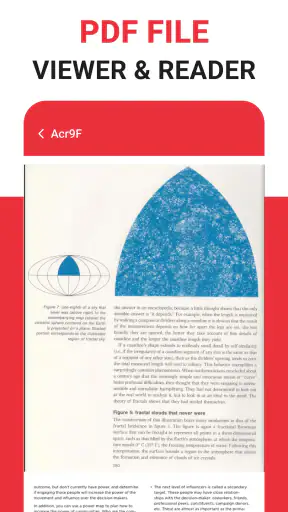
PDF Editor: Document Reader est conçu pour ouvrir et consulter des fichiers PDF sur un appareil mobile, avec des outils d’édition et d’annotation selon les fonctions disponibles dans la version installée. Il peut notamment servir à parcourir un document, rechercher du texte et ajouter des notes ou des marques. Les options exactes peuvent varier selon la version de l’application et les fonctionnalités accessibles gratuitement.
L’application permet-elle de modifier le texte d’un PDF ?
Le terme « éditeur » ne garantit pas que chaque PDF puisse être réécrit comme un document bureautique. Certaines applications proposent surtout des annotations, comme le surlignage, les commentaires ou les signatures, tandis que la modification du texte existant peut être limitée ou réservée à une formule payante. Vérifiez les outils affichés dans l’application et testez-les sur une copie du fichier avant de modifier un document important.
PDF Editor: Document Reader est-il gratuit ?
L’application peut être téléchargée gratuitement, mais certaines fonctions, une utilisation sans publicité ou des outils avancés peuvent nécessiter un achat intégré ou un abonnement. Les conditions et tarifs peuvent évoluer et différer selon Android, iOS ou la région. Avant de souscrire, consultez la fiche de l’application et l’écran de paiement pour connaître le prix, la période d’essai éventuelle et les modalités de renouvellement.
Mes documents PDF sont-ils stockés en ligne ou restent-ils sur mon appareil ?
Cela dépend des fonctions utilisées et des autorisations accordées. Un fichier ouvert localement peut rester sur l’appareil, tandis que des outils de synchronisation, de partage ou de traitement en ligne peuvent impliquer un transfert vers un service distant. Pour des documents confidentiels, examinez la politique de confidentialité, limitez les autorisations non nécessaires et évitez d’envoyer des fichiers sensibles à un service dont vous ne connaissez pas les pratiques.
Quels fichiers et appareils sont compatibles avec l’application ?
L’application est destinée à la lecture de PDF sur mobile, mais la compatibilité précise dépend de la version du système, de l’appareil et de la taille ou de la structure du document. Les fichiers endommagés, protégés par mot de passe ou contenant des éléments complexes peuvent ne pas s’afficher comme prévu. Avant le téléchargement, consultez la configuration requise sur la boutique correspondant à votre appareil et vérifiez que vous disposez d’assez d’espace de stockage.
Télécharger










