

PDF Jumper & Document Reader
4,6ProductivitéMis à jour le 17 octobre 2026
Captures d’écran
 Analyse par Mobexer
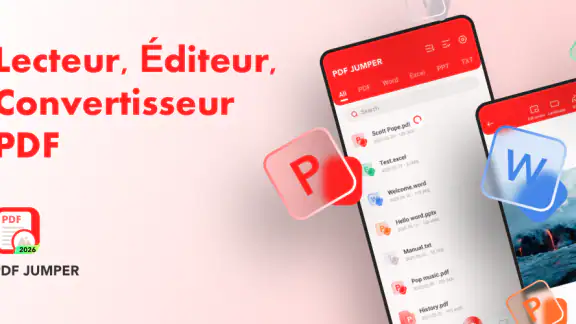
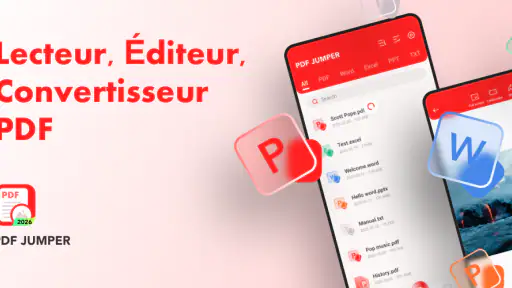
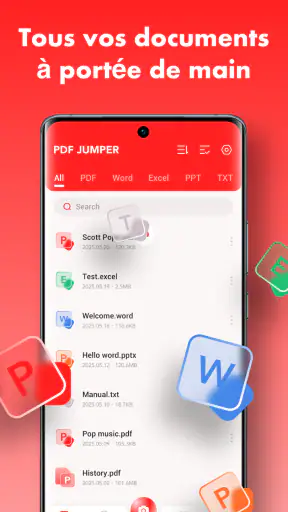
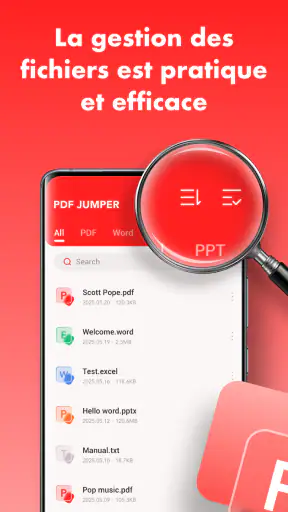
Quand je dois simplement ouvrir un PDF, retrouver une page précise, corriger une information ou transformer un document dans un autre format, je préfère une application qui reste concentrée sur le fichier plutôt qu’un outil rempli de fonctions que je n’utiliserai jamais. C’est dans cette logique que j’ai essayé PDF Jumper & Document Reader, une application de productivité développée par Vialle. Son objectif est clair : réunir la lecture, l’édition et la conversion de documents PDF dans un même espace.
Le point le plus facile à comprendre est son accès : l’application est gratuite. Pour quelqu’un qui cherche un lecteur de PDF sans achat à prévoir au moment de l’installation, c’est une base intéressante. Elle est proposée avec une classification PEGI 3, ce qui correspond à un usage très large, et elle fonctionne à partir d’Android 8.0. Sa version actuelle est la 1.1.1, tandis que sa note moyenne atteint 4,6 sur 5 auprès de plusieurs centaines d’évaluateurs. Elle a aussi dépassé le seuil des cent mille installations, ce qui donne une indication utile sur son adoption sans transformer ce chiffre en garantie de qualité pour chaque utilisateur.
Une boîte à outils PDF pensée pour les tâches courantes
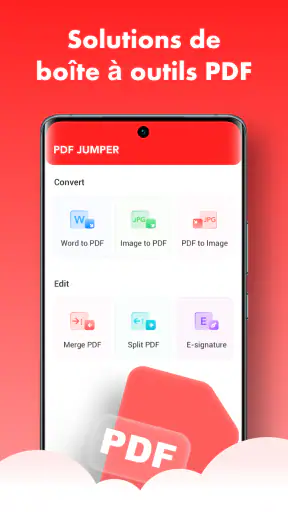
À mes yeux, l’intérêt de PDF Jumper ne vient pas d’une promesse spectaculaire, mais de la réunion de trois besoins très fréquents. Je peux lire un document, intervenir sur son contenu, puis le convertir lorsque le format d’origine ne convient plus. Cette continuité est pratique, car elle évite de passer d’une application à une autre pour une opération relativement simple.
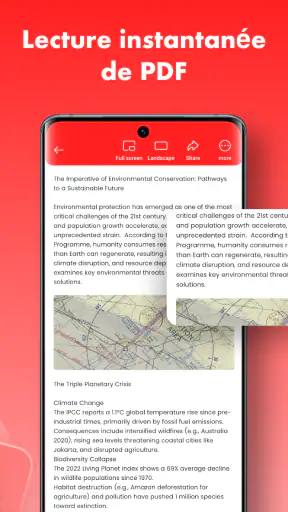
La lecture constitue le point de départ naturel. Un PDF peut être un formulaire, une notice, un justificatif, un cours ou un document de travail. Dans ces situations, je n’ai pas forcément besoin d’un environnement professionnel complet. Je veux surtout accéder au fichier rapidement, me déplacer jusqu’à la bonne partie et le consulter sans devoir apprendre un logiciel complexe. Le nom « Jumper » suggère justement une approche orientée vers le déplacement dans le document, ce qui peut être utile lorsque le fichier est long et que l’on connaît déjà la page ou la section recherchée.
L’édition apporte une deuxième dimension. Elle devient intéressante lorsque le PDF n’est pas seulement destiné à être lu, mais doit être ajusté avant d’être partagé. Corriger un document, ajouter une information ou préparer une version plus propre depuis un téléphone peut éviter de rallumer un ordinateur pour une modification ponctuelle. Je trouve ce cas d’usage particulièrement pertinent pour les personnes qui travaillent souvent depuis leur mobile ou qui reçoivent des documents alors qu’elles sont en déplacement.
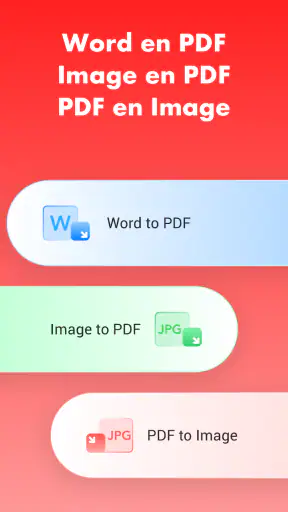
La conversion complète l’ensemble. Elle peut servir lorsqu’un PDF doit être réutilisé dans un autre contexte, par exemple pour retravailler son contenu ou l’adapter à un flux de travail qui accepte mal ce format. C’est une fonction à considérer comme un gain de temps, pas comme une promesse de conversion parfaite dans tous les cas. Les documents très structurés, avec tableaux, colonnes, images ou éléments graphiques, peuvent demander une vérification attentive après transformation.
Mon usage le plus convaincant : traiter un document entre deux rendez-vous
Le scénario le plus réaliste, pour moi, commence par un fichier reçu sur le téléphone. Je l’ouvre pour vérifier son contenu, je me rends à la partie qui m’intéresse, puis j’effectue l’ajustement nécessaire avant de préparer une version exploitable. Dans ce type de situation, le fait de disposer de la lecture, de l’édition et de la conversion au même endroit réduit les manipulations.
Les dernières nouvelles

Royal Match après un raté : reprendre la partie sans perdre le fil

Agoda : réserver un hôtel sans perdre de vue le prix et les preuves

Dominez Carrom Pool: Disc Game avec des Stratégies de Pro

8 Ball Pool : Les mises à jour Android et iOS révolutionnent le jeu

Météo Live° : Simplifiez Votre Quotidien avec des Prévisions Précises

Castle Clash: Roi du monde - Stratégie et Batailles Épiques
Je conseille toutefois de travailler avec une méthode simple. Avant toute modification, je garde le fichier original intact. Je crée ensuite une copie de travail, puis je vérifie le résultat final page après page si le document doit être envoyé à quelqu’un d’autre. Cette précaution est particulièrement importante après une conversion : une mise en page qui semble correcte au premier regard peut avoir changé dans les détails.
Un autre usage intéressant concerne les étudiants et les personnes qui consultent régulièrement des documents administratifs. Au lieu d’utiliser un lecteur basique pour la lecture, une application spécialisée peut devenir un point de passage unique pour les fichiers qui nécessitent une petite intervention. L’avantage n’est pas de remplacer tous les outils de bureau, mais de limiter les allers-retours pour les opérations modestes.
Ce que la gratuité change réellement
Le fait que l’application soit gratuite rend l’essai facile et limite le risque financier. Pour un utilisateur occasionnel, c’est un argument important : je peux vérifier si l’interface et le flux de travail me conviennent sans devoir acheter une licence avant même d’avoir compris le fonctionnement de l’outil. La gratuité donne donc surtout de la liberté pour tester.
Elle ne signifie pas automatiquement que l’application remplacera une suite PDF professionnelle. Pour juger sa valeur, je regarde plutôt la fréquence de mes besoins. Si je lis quelques documents par mois et que je dois parfois les modifier ou les convertir, l’accès gratuit peut être largement suffisant. Si je gère chaque jour des dossiers complexes, la question devient différente : la rapidité, la précision des conversions et la profondeur des fonctions comptent alors davantage que l’absence de prix.
Je fais aussi attention à ne pas confondre une application gratuite avec une solution sans aucune friction. Même sans paiement, il peut rester nécessaire d’organiser ses fichiers, de contrôler les résultats et de comprendre les limites de chaque opération. La meilleure valeur apparaît lorsque le document est relativement classique et que la tâche est bien définie.
Pour les familles, la classification PEGI 3 est rassurante, mais ce n’est pas l’élément qui détermine principalement son intérêt. L’application vise avant tout un besoin pratique autour des documents. Sa compatibilité avec Android 8.0 élargit son accessibilité aux appareils qui ne sont pas récents, ce qui peut être utile si l’on souhaite éviter de changer de téléphone uniquement pour consulter des PDF.
Les points où je reste prudent
La première limite concerne la nature même de l’édition PDF. Un fichier PDF n’est pas toujours un document dont le texte est librement modifiable comme dans un traitement de texte. Certains fichiers sont construits à partir de scans, d’images ou d’une mise en page très rigide. Dans ces cas, il faut s’attendre à davantage de vérifications et ne pas supposer qu’une modification sera aussi simple que dans un document natif.
La conversion demande la même prudence. Un document court et principalement textuel a de meilleures chances de rester lisible après transformation qu’un rapport composé de tableaux, de graphiques et de colonnes imbriquées. Je recommande de comparer l’original et le résultat, surtout lorsque les chiffres, les signatures ou les informations administratives doivent rester parfaitement exacts.
Je ne choisirais pas cet outil comme solution unique pour une équipe qui doit gérer des processus documentaires très encadrés. Dans un environnement professionnel, on peut avoir besoin de fonctions plus spécialisées, d’un suivi détaillé des versions ou d’un travail collaboratif approfondi. Une application mobile centrée sur les actions courantes est plus adaptée à l’appoint et à la mobilité qu’à la gestion complète d’un service documentaire.
Il y a également un compromis entre simplicité et contrôle. Une application qui cherche à rendre les tâches accessibles peut être plus agréable pour une correction rapide, mais moins satisfaisante pour quelqu’un qui veut régler chaque détail de la mise en page. Pour moi, ce n’est pas un défaut absolu : c’est une question de priorité. Je préfère la simplicité pour traiter un fichier isolé, mais je prends un outil plus avancé lorsque la présentation finale est aussi importante que le contenu.
Trois habitudes qui améliorent vraiment l’expérience
La première consiste à identifier le but du fichier avant de lancer une conversion. Si je veux seulement lire le document, je conserve le PDF. Si je dois retravailler son texte, je choisis le format qui correspond à cette tâche, puis je vérifie immédiatement les titres, les sauts de page et les blocs de texte. Cela évite de convertir machinalement un fichier qui n’en avait pas besoin.
La deuxième est de contrôler les pages sensibles plutôt que de relire tout le document de la même manière. Je vérifie en priorité les pages contenant des tableaux, des listes, des signatures, des montants ou des éléments alignés. Ce sont les zones où une transformation peut être la plus visible. Cette méthode permet de gagner du temps tout en conservant une vérification sérieuse.
La troisième est de séparer les fichiers originaux des versions modifiées. Je donne un nom clair à la copie de travail et je garde l’original comme référence. Cette organisation paraît basique, mais elle évite une erreur fréquente : ne plus savoir quelle version doit être envoyée ou ne plus pouvoir revenir à l’état initial après une modification.
J’ajoute une quatrième habitude pour les documents importants : je ne considère jamais l’aperçu comme une preuve suffisante. Après une édition ou une conversion, je rouvre le résultat et je parcours le document dans son ensemble. Un fichier qui s’ouvre correctement n’est pas forcément un fichier dont chaque page est restée fidèle à l’original.
À qui l’application apporte le plus de valeur
Je la recommande d’abord aux personnes qui veulent un outil mobile et gratuit pour les tâches PDF du quotidien. Elle peut convenir à un étudiant qui consulte des cours et prépare ponctuellement un document, à un indépendant qui doit ajuster un fichier avant de l’envoyer, ou à un particulier qui souhaite centraliser ses justificatifs et ses formulaires.
Elle peut aussi intéresser les utilisateurs d’un téléphone Android qui trouvent les lecteurs classiques trop limités dès qu’une modification ou une conversion devient nécessaire. Le bénéfice est alors moins lié à une fonction isolée qu’à la réduction du nombre d’applications utilisées pour un même fichier.
En revanche, je conseillerais de passer son chemin si l’on cherche principalement une suite complète pour la production intensive de documents, une solution de collaboration avancée ou un contrôle très fin de la mise en page. Dans ces situations, une alternative de bureau ou un outil PDF spécialisé peut être plus approprié, même si son modèle économique est différent. Le choix dépend donc moins de la note affichée que de la complexité réelle des documents traités.
La note moyenne de 4,6 et le nombre de retours, qui dépasse neuf cents évaluations, montrent que l’application a trouvé un public satisfait. Je prends cela comme un signal encourageant, pas comme une raison de supprimer mon propre test. Les besoins varient beaucoup entre une personne qui ouvre un PDF de temps en temps et quelqu’un qui manipule des dossiers complexes toute la journée.
Mon verdict : essayer sans payer, puis décider selon ses documents
PDF Jumper & Document Reader me paraît être un choix cohérent pour qui cherche un accès gratuit à des fonctions réunies autour du PDF. Sa valeur repose sur un flux simple : lire, intervenir, puis convertir lorsque c’est nécessaire. Ce parcours répond à de nombreux besoins concrets sans obliger l’utilisateur occasionnel à investir dans une suite plus lourde.
Je le conseillerais particulièrement pour les fichiers courants, les corrections rapides et le travail mobile. Je garderais en revanche une solution plus spécialisée sous la main pour les documents complexes, les conversions sensibles ou les usages professionnels exigeant une fidélité parfaite. La bonne approche est de tester l’application avec un fichier non critique, de vérifier la facilité de navigation, puis de comparer soigneusement le résultat après édition ou conversion.
Au final, son prix nul à l’accès est son argument le plus immédiat, tandis que la combinaison des fonctions constitue son intérêt pratique. Elle ne cherche pas forcément à remplacer tous les outils PDF existants ; elle sert plutôt de compagnon accessible pour les tâches que l’on veut régler depuis un téléphone. Pour cet usage précis, je trouve l’essai justifié. Pour un besoin documentaire avancé, je choisirais une solution plus complète au lieu de lui demander davantage que ce que son approche mobile laisse raisonnablement attendre.
FAQ
Qu’est-ce que PDF Jumper & Document Reader et à quoi sert cette application ?
PDF Jumper & Document Reader est une application mobile conçue pour ouvrir, consulter et parcourir des fichiers PDF ainsi que différents documents compatibles. Elle permet notamment de passer rapidement d’une page à une autre, de rechercher du texte et de retrouver plus facilement une information dans un document volumineux. Elle peut être utile pour lire des cours, des contrats, des manuels, des formulaires ou des fichiers professionnels directement depuis un smartphone ou une tablette.
PDF Jumper & Document Reader fonctionne-t-il avec tous les types de fichiers ?
L’application est principalement destinée à la lecture des fichiers PDF, mais sa compatibilité peut également inclure certains formats de documents selon la version installée et le système utilisé. Avant de télécharger un fichier, il est préférable de vérifier son extension et les indications présentes sur la page officielle de l’application. Les documents protégés par un mot de passe, endommagés ou utilisant des fonctions avancées peuvent parfois ne pas s’afficher correctement.
Peut-on utiliser PDF Jumper & Document Reader sans connexion Internet ?
Oui, la lecture d’un fichier déjà enregistré sur l’appareil peut généralement se faire sans connexion Internet. Cela est pratique dans les transports, en déplacement ou lorsque le réseau est limité. En revanche, le téléchargement de documents depuis un service en ligne, l’ouverture de fichiers stockés dans le cloud, certaines publicités ou d’éventuelles fonctions connectées peuvent nécessiter un accès Internet. Il est donc conseillé de préparer les fichiers à l’avance.
L’application permet-elle de rechercher une information ou d’accéder rapidement à une page précise ?
La fonction de navigation constitue l’un des principaux intérêts de PDF Jumper & Document Reader. Selon le fichier et les outils disponibles dans la version utilisée, vous pouvez saisir un numéro de page, faire défiler rapidement le document ou rechercher un mot dans le texte. Les résultats peuvent toutefois varier si le PDF est composé d’images numérisées, car le contenu ne sera pas toujours reconnu comme du texte sélectionnable.
PDF Jumper & Document Reader est-elle gratuite et quelles autorisations demande-t-elle ?
L’application peut être proposée gratuitement, mais certaines versions peuvent afficher des publicités ou réserver des fonctions supplémentaires à une offre payante. Les conditions exactes dépendent de la plateforme et de la version installée. Lors de la première utilisation, elle peut demander l’accès aux fichiers ou au stockage afin d’ouvrir les documents présents sur l’appareil. Il est recommandé de consulter la fiche officielle et les autorisations avant l’installation.
Télécharger










