

PDFgear: Modifier, Lecteur PDF
4,7ProductivitéMis à jour le 17 octobre 2026
Captures d’écran
 Analyse par Mobexer
Quand je dois corriger un document rapidement sur mon téléphone, je n’ai pas envie de transférer le fichier vers un ordinateur, de chercher un logiciel complexe, puis de jongler entre plusieurs outils. C’est précisément dans ce genre de situation que PDFgear m’a paru intéressant. Cette application de productivité, développée par PDF GEAR TECH PTE. LTD., réunit la lecture, la modification, l’annotation, la conversion, la compression et l’impression de documents PDF dans une même interface.
Son intérêt principal ne tient pas seulement au fait de pouvoir ouvrir un PDF. Ce que j’ai surtout retenu, c’est la possibilité de travailler sur le contenu d’un document existant depuis un appareil mobile, avec l’aide de fonctions liées à l’intelligence artificielle. Dans la pratique, cela change la façon dont je traite un formulaire, un contrat, un dossier de cours ou une facture reçue par courrier électronique.
L’application est gratuite et s’adresse à un public très large, avec une classification PEGI 3. Elle a été publiée le 14 septembre 2024 et sa version actuelle est la 1.16. Elle fonctionne à partir d’Android 5.0, ce qui lui permet de rester accessible même sur des téléphones qui ne sont pas récents. Avec plus d’un million d’installations et une moyenne de 4,7 basée sur environ 43 000 évaluations, elle bénéficie déjà d’une adoption importante.
Modifier un PDF sur mobile devient le vrai point fort
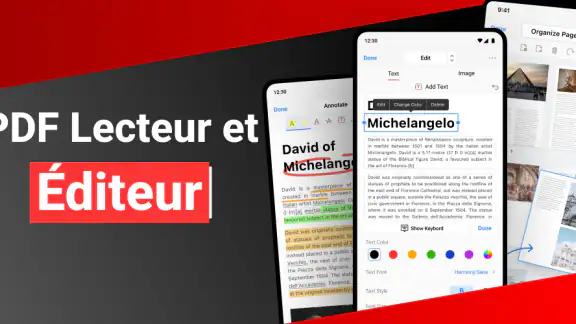
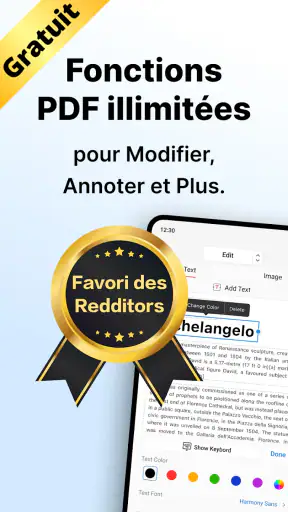
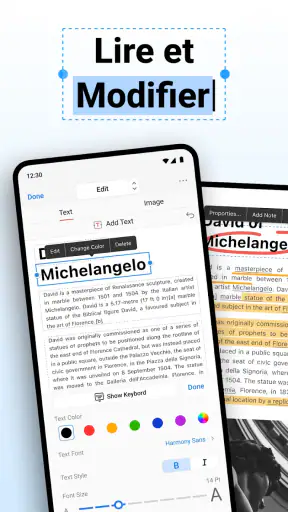
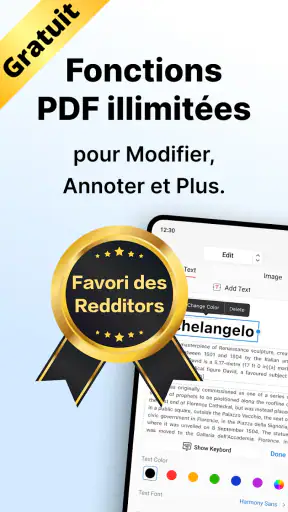
La fonction qui donne le plus de valeur à PDFgear est, à mes yeux, la modification directe d’un fichier PDF. Beaucoup de lecteurs mobiles permettent de consulter un document et parfois d’ajouter une signature ou quelques annotations. En revanche, modifier une phrase déjà présente, corriger une information ou ajuster la présentation demande souvent une solution plus spécialisée.
Avec cette application, je peux aborder le PDF comme un document de travail plutôt que comme une simple page figée. Cette nuance est importante. Un PDF reçu d’une administration, d’un client ou d’un établissement scolaire n’est pas toujours destiné à être seulement lu : il faut parfois le compléter, corriger une erreur, retirer une ligne obsolète ou préparer une version propre à envoyer.
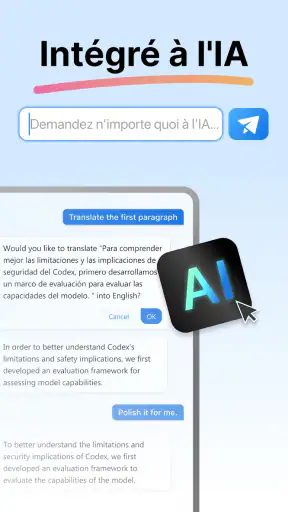
L’intelligence artificielle annoncée dans l’application renforce cette approche. Elle ne transforme pas automatiquement chaque fichier en document parfaitement éditable, mais elle donne une autre manière d’interagir avec son contenu. Pour quelqu’un qui doit comprendre rapidement un long document, retrouver une information ou préparer une réponse, cette orientation peut faire gagner du temps par rapport à une lecture entièrement manuelle.
Le bénéfice concret est de réduire les allers-retours entre le téléphone, un ordinateur et plusieurs applications. Je peux ouvrir le document, l’examiner, intervenir sur les éléments nécessaires, puis l’exporter ou l’imprimer depuis le même espace de travail. Ce n’est pas spectaculaire dans une démonstration, mais c’est très pratique quand le fichier arrive au mauvais moment, par exemple dans les transports ou juste avant un rendez-vous.
Les dernières nouvelles

Royal Match après un raté : reprendre la partie sans perdre le fil

Agoda : réserver un hôtel sans perdre de vue le prix et les preuves

Dominez Carrom Pool: Disc Game avec des Stratégies de Pro

8 Ball Pool : Les mises à jour Android et iOS révolutionnent le jeu

Météo Live° : Simplifiez Votre Quotidien avec des Prévisions Précises

Castle Clash: Roi du monde - Stratégie et Batailles Épiques
Une approche plus utile qu’un simple lecteur
Les lecteurs PDF classiques sont souvent excellents pour afficher les pages, effectuer un zoom et faire défiler un fichier. Ils deviennent moins pratiques dès qu’il faut réellement agir sur le document. PDFgear se positionne donc davantage comme une boîte à outils mobile que comme une application de consultation.
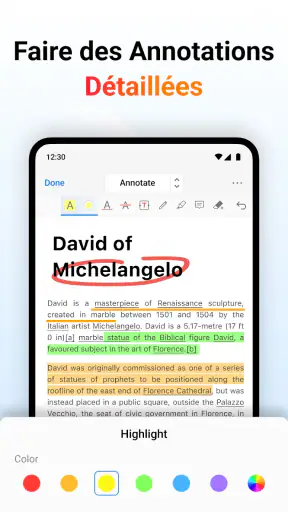
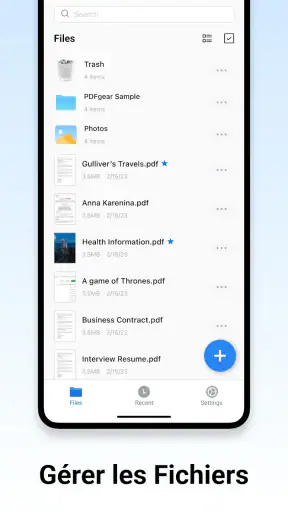
Cette différence se ressent surtout dans les petites tâches répétitives. Je peux annoter un passage à relire, ajouter une remarque à côté d’un paragraphe, préparer un fichier à imprimer ou réduire sa taille avant de le partager. Pour un étudiant, cela peut remplacer une partie du travail effectué auparavant avec un ordinateur. Pour un indépendant, cela peut suffire à gérer des documents courants sans ouvrir une suite bureautique complète.
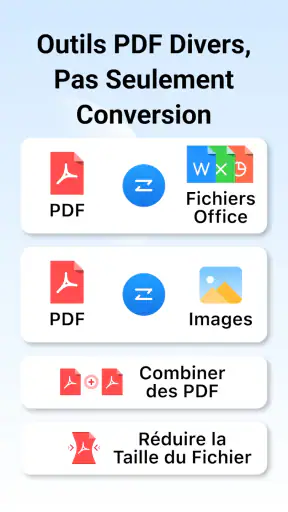
Je trouve aussi intéressant que l’application ne limite pas son usage à la modification. La conversion et la compression répondent à deux problèmes très courants : rendre un contenu exploitable dans un autre format et réduire le poids d’un fichier avant son envoi. Ces fonctions sont particulièrement utiles lorsque la personne qui reçoit le document impose une taille maximale ou ne travaille pas confortablement avec un PDF volumineux.
Ce que je fais réellement avec un document
Mon conseil est de ne pas commencer par explorer toutes les fonctions. J’ouvre d’abord le fichier et je détermine son objectif final : lecture, correction, annotation, partage ou impression. Cette étape paraît simple, mais elle évite de modifier inutilement le document ou de produire plusieurs versions difficiles à distinguer.
Pour une correction, je travaille sur une copie du fichier original. Je relis ensuite le document après modification, car une intervention rapide sur mobile peut rendre une phrase moins lisible ou déplacer l’attention vers un élément secondaire. Le grand écran d’un ordinateur reste plus confortable pour les documents longs, mais le téléphone est très efficace pour une correction ciblée.
Pour les annotations, j’utilise une logique différente. Je réserve les remarques aux informations que je dois vraiment retrouver plus tard, au lieu de marquer chaque ligne importante. Cette méthode rend le fichier final plus clair et évite d’obtenir un PDF couvert de commentaires difficiles à interpréter.
La compression demande également un peu de discernement. Un fichier plus léger est plus facile à envoyer, mais un document destiné à être imprimé doit conserver une qualité suffisante. Je préfère donc compresser une version destinée au partage numérique, tout en gardant une copie originale pour l’impression ou l’archivage.
Le scénario où PDFgear est le plus convaincant
Le meilleur cas d’usage que j’ai identifié concerne le document reçu au dernier moment et qui nécessite une action immédiate. Imaginez un formulaire PDF envoyé par courrier électronique pendant une journée de travail. Il faut vérifier les informations, ajouter une précision, annoter une zone et renvoyer le fichier sans attendre d’être devant un ordinateur.
Dans ce scénario, PDFgear est plus pertinent qu’un lecteur PDF ordinaire. Je peux ouvrir le fichier, repérer les éléments importants, intervenir directement, puis préparer le document pour son envoi. Le gain ne vient pas d’une seule fonction, mais de l’enchaînement : lecture, modification et sortie du document dans un même outil.
Un autre cas intéressant concerne les cours et les dossiers de formation. Je peux conserver un support en PDF, ajouter des remarques personnelles et utiliser la recherche ou l’assistance disponible pour mieux organiser ma lecture. L’application ne remplace pas une méthode de prise de notes, mais elle évite de multiplier les captures d’écran et les fichiers séparés.
Pour les petites entreprises et les travailleurs indépendants, l’usage est également logique. Une facture, une proposition commerciale ou un document signé doit souvent être relu, ajusté et partagé rapidement. Dans ce contexte, disposer d’un éditeur PDF gratuit sur mobile peut être plus raisonnable que d’acquérir une solution de bureau complète pour des besoins occasionnels.
Je le recommande aussi aux personnes qui impriment encore beaucoup de documents, mais qui les reçoivent principalement sous forme numérique. Avant l’impression, il est possible de vérifier le contenu, d’ajouter une indication ou de préparer une version plus adaptée au partage. Cette étape réduit les erreurs banales, comme imprimer un fichier incomplet ou transmettre une ancienne version.
Trois habitudes qui améliorent vraiment l’expérience
Je conserve toujours le fichier original avant de commencer une modification. Cela permet de revenir en arrière si une correction est mal placée ou si une version annotée ne doit finalement pas être envoyée.
Je donne un nom explicite à chaque version, en distinguant le document de travail, la version à partager et la version destinée à l’impression. Sur mobile, cette organisation évite de confondre plusieurs fichiers presque identiques.
Je réserve l’intelligence artificielle aux tâches où elle apporte une vraie aide, comme comprendre rapidement un contenu ou accélérer une première lecture. Pour les informations sensibles ou les corrections juridiques, je relis toujours moi-même le résultat au lieu de lui faire confiance aveuglément.
Ces habitudes ne sont pas des détails accessoires. Elles déterminent la fiabilité du workflow. Une application capable de modifier un document ne dispense pas de vérifier la version finale, surtout lorsque le PDF concerne un contrat, une demande administrative ou une information professionnelle.
Les limites à connaître avant de remplacer son logiciel habituel
PDFgear ne rend pas automatiquement le téléphone aussi confortable qu’un ordinateur pour tous les travaux. Sur un écran réduit, la sélection d’un élément précis peut demander davantage de patience, notamment dans une page dense ou lorsque plusieurs blocs sont proches les uns des autres. Pour une longue mise en page, je préfère encore une solution de bureau avec clavier et souris.
La modification d’un PDF existant peut aussi dépendre de la manière dont le fichier a été créé. Un document composé de texte sélectionnable ne se comporte pas forcément comme un scan ou comme une page contenant uniquement une image. Il faut donc distinguer l’édition réelle du contenu et la simple annotation par-dessus la page.
C’est un point essentiel pour éviter une déception. Si mon objectif est de refaire entièrement la mise en page d’un rapport, de gérer des tableaux complexes ou de produire un document professionnel très élaboré, je choisis plutôt l’outil avec lequel le fichier a été créé à l’origine. PDFgear est plus convaincant pour des interventions ciblées que pour remplacer une suite complète de publication ou de traitement de texte.
La présence de fonctions d’IA ne signifie pas non plus que chaque résultat doit être accepté sans contrôle. Une aide automatique peut accélérer la compréhension, mais elle ne connaît pas nécessairement le contexte exact d’un dossier. Je relis toujours les noms, les chiffres, les dates et les formulations importantes avant de transmettre un document.
La gratuité est un avantage évident, mais elle ne supprime pas les compromis habituels d’une application mobile. Pour un usage professionnel intensif, je vérifierais attentivement le confort de travail sur de nombreux fichiers et la manière dont l’application s’intègre à mon organisation quotidienne. Pour un usage ponctuel, elle est beaucoup plus facile à justifier que pour une production documentaire permanente.
PDFgear face aux alternatives courantes
Par rapport à un lecteur PDF classique, PDFgear gagne dès qu’il faut modifier, annoter ou convertir. Un lecteur simple reste préférable si je souhaite seulement consulter quelques documents et préserver une interface minimale. Installer une application plus complète n’a pas beaucoup de sens pour quelqu’un qui n’effectue jamais de changement sur ses fichiers.
Face à une suite bureautique mobile, l’application est plus spécialisée. Une suite généraliste est souvent meilleure pour créer un document depuis une page blanche, gérer des tableaux ou produire une présentation. PDFgear devient plus naturel lorsque le fichier existe déjà au format PDF et que je veux le conserver sous cette forme tout en le corrigeant ou en le préparant au partage.
Par rapport à un service de stockage qui propose seulement un aperçu, PDFgear offre une démarche plus active. Je ne me contente pas de retrouver le document : je peux le travailler. En revanche, si mon organisation dépend principalement de la collaboration simultanée sur des documents modifiables, un outil conçu autour du travail d’équipe peut rester plus adapté.
La bonne question n’est donc pas de savoir si PDFgear est meilleur que toutes les autres applications. Il faut plutôt se demander où se situe le besoin. Pour éditer un PDF reçu, ajouter des annotations, le convertir ou le compresser depuis Android, son positionnement est cohérent. Pour créer un rapport complexe ou gérer une collaboration éditoriale complète, je regarderais ailleurs.
À qui l’application apporte le plus
Je pense que PDFgear convient particulièrement aux étudiants, aux indépendants, aux employés qui travaillent régulièrement à distance et aux utilisateurs qui reçoivent souvent des documents administratifs. Ces profils ont généralement besoin de faire des modifications rapides sans investir dans une solution payante ou retourner systématiquement à un ordinateur.
Il peut aussi être utile aux personnes qui impriment des documents depuis leur téléphone. La possibilité de relire et de préparer le fichier avant l’impression évite une partie des erreurs de dernière minute. Pour un utilisateur qui jongle entre courrier électronique, messagerie et fichiers téléchargés, cette centralisation est un vrai confort.
Je le conseillerais moins à quelqu’un qui ne fait que lire des romans ou des notices en PDF et qui veut l’application la plus dépouillée possible. De même, les professionnels qui produisent chaque jour des documents très structurés auront probablement besoin d’un environnement plus complet, avec des outils de mise en page et de collaboration plus poussés.
Le fait que l’application soit gratuite et compatible avec une version ancienne d’Android facilite l’essai. Je peux l’installer sans transformer immédiatement mon organisation ni payer un abonnement. Après quelques documents, je sais assez vite si son approche correspond à mes habitudes : certains apprécieront la polyvalence, tandis que d’autres trouveront l’ensemble plus riche que nécessaire.
Mon avis après l’avoir intégrée à mes tâches quotidiennes
Ce que je retiens de PDFgear, c’est moins la promesse d’un lecteur universel que la possibilité de faire avancer un document au moment où j’en ai besoin. Modifier une phrase, annoter une page, alléger un fichier ou le préparer pour l’impression sont des actions simples, mais elles deviennent pénibles lorsqu’elles nécessitent plusieurs applications.
Son meilleur argument est donc son rôle d’atelier PDF mobile. L’intelligence artificielle ajoute une dimension intéressante pour comprendre et traiter le contenu, mais je la considère comme une aide, pas comme un remplacement de la relecture humaine. Cette nuance est particulièrement importante pour les documents administratifs, professionnels ou contractuels.
Avec son prix gratuit, son classement PEGI 3 et sa compatibilité à partir d’Android 5.0, l’application est facile à essayer. Les retours visibles dans les boutiques sont très favorables, avec environ 241 avis textuels en plus de ses nombreuses évaluations, ce qui confirme qu’elle attire déjà un public conséquent.
En définitive, je recommande PDFgear à toute personne qui veut modifier et organiser des PDF directement depuis son téléphone, sans se limiter à la lecture. Je garderais toutefois une solution de bureau pour les gros travaux de mise en page et je vérifierais toujours les documents importants avant leur envoi. Pour les corrections rapides, les annotations, la compression et les conversions du quotidien, c’est une application pratique, accessible et suffisamment polyvalente pour devenir un outil régulier.
FAQ
Qu’est-ce que PDFgear : Modifier, Lecteur PDF et à quoi sert cette application ?
PDFgear est une application conçue pour lire, annoter, organiser et modifier des documents PDF sur mobile. Après l’avoir testée, j’ai trouvé son interface relativement accessible pour ouvrir rapidement un fichier, rechercher du texte, ajouter des commentaires ou remplir certains formulaires. Elle peut convenir aussi bien à la consultation de documents qu’à des tâches courantes comme la signature, l’édition et la gestion de fichiers PDF.
PDFgear permet-il réellement de modifier le texte et les images d’un fichier PDF ?
Oui, PDFgear propose des outils d’édition permettant d’intervenir sur le contenu d’un document PDF, notamment le texte, certains éléments graphiques et les annotations. Toutefois, le résultat dépend de la structure du fichier original : un PDF scanné ou protégé peut nécessiter une reconnaissance de caractères ou offrir moins de possibilités. Il est donc recommandé de vérifier la mise en page avant d’enregistrer la version finale.
L’application PDFgear est-elle gratuite ou certaines fonctions sont-elles payantes ?
PDFgear est généralement présenté comme une solution accessible gratuitement pour les fonctions essentielles de lecture et de gestion des PDF. Selon la version utilisée, la plateforme et les mises à jour disponibles, certaines fonctions avancées peuvent toutefois être limitées, soumises à des conditions particulières ou proposées dans une formule spécifique. Avant de télécharger, consultez la fiche officielle pour connaître les éventuels achats intégrés.
PDFgear est-il compatible avec les smartphones et tablettes Android et iOS ?
La disponibilité de PDFgear peut varier selon le système d’exploitation, le modèle de l’appareil et la région. Sur un appareil compatible, l’application est pratique pour consulter des documents, effectuer des annotations et gérer des fichiers depuis un écran tactile. Je conseille de vérifier la version minimale d’Android ou d’iOS, l’espace de stockage requis ainsi que les autorisations demandées avant l’installation.
Mes documents PDF sont-ils protégés lorsque j’utilise PDFgear ?
La confidentialité dépend de la manière dont PDFgear traite les fichiers et des fonctions utilisées. Pour des documents sensibles, il est important de consulter la politique de confidentialité et les informations relatives au stockage ou au traitement en ligne. Évitez également d’importer des données confidentielles sans vérifier les garanties proposées. Après modification, pensez à enregistrer le fichier dans un emplacement sécurisé et à contrôler ses éventuelles protections.
Télécharger










