

QuickClean & Sécurisé
3,9ProductivitéMis à jour le 17 octobre 2026

Captures d’écran
 Analyse par Mobexer
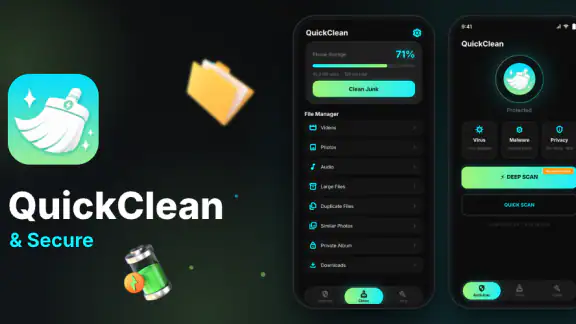
Quand on installe un outil de nettoyage, on s’attend souvent à appuyer sur un bouton et à récupérer aussitôt de l’espace. Avec QuickClean & Sécurisé, mon expérience est un peu plus nuancée : l’application réunit le nettoyage du stockage, la gestion des fichiers, la recherche de menaces et les informations sur l’appareil dans un même endroit, mais son intérêt dépend surtout de la façon dont on l’utilise. Je la vois comme une boîte à outils pratique pour faire le point sur un téléphone Android, pas comme une solution magique qui règle automatiquement tous les problèmes.
Cette application de productivité est proposée gratuitement par MOTO HIGHLIGHT TEAM. Elle s’adresse aux personnes qui veulent comprendre ce qui occupe leur espace, retrouver leurs fichiers plus facilement et consulter quelques renseignements sur leur appareil sans multiplier les outils. Elle est classée PEGI 3, fonctionne à partir d’Android 7.0 et sa version actuelle est 1.0.4. Dans mon usage, le plus important est de prendre quelques secondes pour vérifier ce que l’on s’apprête à supprimer : le gain de temps ne doit pas se faire au détriment de photos, de documents ou de téléchargements encore utiles.
Les blocages les plus fréquents commencent avant le nettoyage
Le premier point qui peut dérouter est l’écart entre la promesse d’un nettoyage rapide et la réalité d’un téléphone encombré. Une application de ce type doit d’abord examiner le contenu pertinent pour présenter quelque chose d’utile. Si l’on lance l’analyse juste après une installation, puis que l’on ferme l’écran trop vite, on peut avoir l’impression qu’elle ne fait rien. Je conseille donc de rester sur l’écran de travail jusqu’à ce que le résultat soit lisible, surtout lors de la première utilisation.
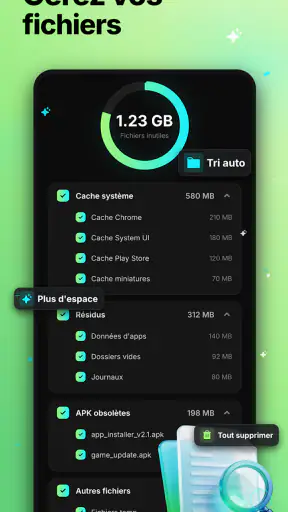
Le deuxième piège concerne les catégories de fichiers. Un élément qui ressemble à un fichier temporaire n’est pas forcément inutile pour moi. Une image téléchargée pour un formulaire, une pièce jointe conservée dans un dossier local ou une vidéo enregistrée pour être regardée plus tard peuvent se retrouver mélangées à des éléments dont je n’ai plus besoin. Avant toute suppression, je parcours les noms et les emplacements affichés. Cette habitude est plus fiable que de valider une sélection en bloc.
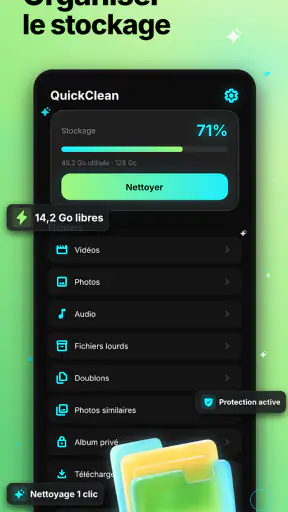
La fonction de gestion de fichiers est intéressante précisément pour cette vérification. Elle peut servir à passer d’une vision globale du stockage à une recherche plus concrète : qu’est-ce qui est réellement présent, où se trouve le fichier et ai-je encore besoin de lui ? Pour moi, c’est un meilleur usage de l’application que de rechercher uniquement le plus gros volume à effacer. Un téléphone peut sembler plein à cause de quelques vidéos, mais supprimer au hasard n’est pas une méthode raisonnable si ces vidéos ont une valeur personnelle.
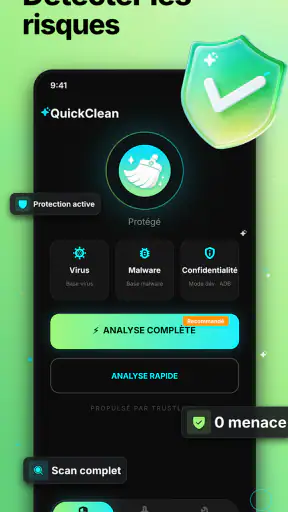
La partie consacrée aux menaces demande la même prudence dans l’interprétation. Un scan est utile comme contrôle ponctuel, notamment après avoir récupéré un fichier dont l’origine est incertaine, mais il ne transforme pas l’application en garantie absolue pour tout ce qui se passe sur le téléphone. Je l’utilise comme un signal supplémentaire, pas comme une raison pour installer n’importe quel fichier ensuite. Si une alerte apparaît, je préfère d’abord identifier l’élément concerné et son origine plutôt que de le supprimer immédiatement sans comprendre la situation.
Ce que je vérifie avant de toucher aux fichiers
Avant de lancer une opération de nettoyage, je regarde l’espace disponible dans les réglages habituels du téléphone. Cette comparaison donne un repère simple : si l’application indique un stockage très encombré, mais que le système affiche une situation différente, je ne me précipite pas. Les chiffres peuvent être présentés selon des catégories différentes, et une analyse en cours peut aussi donner une vision provisoire. Le bon réflexe est de confirmer le résultat avant de modifier quoi que ce soit.
Les dernières nouvelles

Royal Match après un raté : reprendre la partie sans perdre le fil

Agoda : réserver un hôtel sans perdre de vue le prix et les preuves

Dominez Carrom Pool: Disc Game avec des Stratégies de Pro

8 Ball Pool : Les mises à jour Android et iOS révolutionnent le jeu

Météo Live° : Simplifiez Votre Quotidien avec des Prévisions Précises

Castle Clash: Roi du monde - Stratégie et Batailles Épiques
Je vérifie aussi que mes fichiers importants sont déjà conservés ailleurs lorsque c’est possible. Pour des photos de famille, des documents administratifs ou des notes de travail, je ne considère jamais un outil de nettoyage comme l’unique endroit où repose ma sauvegarde. Cette règle reste valable même si l’opération paraît sans risque. Une application peut aider à repérer des éléments inutiles, mais elle ne remplace pas une vraie stratégie de conservation.
Autre contrôle utile : je ferme les tâches qui consomment déjà beaucoup de ressources et je m’assure que le téléphone n’est pas dans une situation inhabituelle, par exemple avec une batterie très faible ou un stockage presque saturé. Quand Android manque fortement de marge, n’importe quelle opération de tri peut sembler lente. Dans ce cas, le problème n’est pas forcément QuickClean. Libérer manuellement un petit espace évident, comme un téléchargement terminé dont je n’ai plus besoin, peut rendre la suite plus fluide.
Les informations sur l’appareil sont également utiles à ce stade. Je les consulte pour savoir quel téléphone j’utilise, quelle version d’Android est active et dans quel contexte je rencontre un souci. Ce n’est pas la fonction la plus spectaculaire, mais elle évite de chercher une explication vague. Si une manipulation se comporte différemment d’un appareil à l’autre, noter ces renseignements permet de comparer les situations avec davantage de précision.
Une installation simple, mais une première lecture indispensable
Comme l’application est gratuite, le principal engagement demandé à l’utilisateur est surtout son attention. Je ne traite pas l’installation comme une formalité : je lis les écrans présentés, je regarde ce que l’application me demande d’autoriser et je n’accorde pas automatiquement un accès que je ne comprends pas. Cette approche est particulièrement importante pour un outil qui travaille autour des fichiers et de l’état du téléphone. Si une étape me paraît obscure, je préfère l’examiner dans le contexte du système plutôt que de cliquer machinalement.
Le minimum requis, Android 7.0, rend l’application accessible à un éventail assez large d’appareils. Cela ne signifie pas que l’expérience sera identique sur tous les modèles. Les fabricants modifient parfois la présentation du stockage, les règles d’accès aux fichiers ou les mécanismes de sécurité. Je m’attends donc à davantage de variations sur un appareil ancien ou fortement personnalisé que sur un téléphone récent et peu modifié.
Une fois l’application ouverte, je commence par une seule tâche. Je ne lance pas simultanément le nettoyage, la gestion de fichiers et le scan de menaces. Ce choix paraît évident, mais il aide à comprendre ce qui a réellement changé. Si je commence par examiner l’appareil, puis que je passe au stockage, je peux associer plus facilement un résultat à une action. C’est aussi la meilleure façon de repérer un éventuel ralentissement sans accuser l’application trop vite.
Retrouver un fonctionnement normal sans supprimer à l’aveugle
Quand une analyse semble bloquée, je commence par attendre un peu et par vérifier si l’écran réagit encore. Je n’appuie pas plusieurs fois sur la même commande : cela peut compliquer la lecture du résultat et donner l’impression que plusieurs opérations se déroulent en même temps. Si rien ne change, je ferme l’écran normalement, je rouvre l’application et je reprends une action plus limitée. Cette méthode de récupération est volontairement simple et évite de transformer un petit ralentissement en série de manipulations confuses.
Si le problème revient, je redémarre le téléphone avant d’aller plus loin. Un redémarrage peut remettre d’aplomb une tâche système liée au stockage ou à l’affichage, sans que QuickClean soit directement responsable. Je vérifie ensuite que l’application est bien à jour dans sa version actuelle, 1.0.4, puis je refais un essai avec une opération unique. Je préfère cette progression à une réinitialisation brutale ou à la suppression immédiate de données d’application, car ces actions peuvent effacer un contexte utile au diagnostic.
Lorsqu’un fichier n’apparaît pas dans le gestionnaire, je ne conclus pas automatiquement qu’il a disparu. Il peut être rangé dans un emplacement différent, porter un nom inattendu ou être géré par une autre application. Je commence par rechercher le dossier d’origine et je compare avec le gestionnaire de fichiers intégré au téléphone. Cette comparaison est l’un des usages les plus pratiques de QuickClean : elle permet de distinguer un problème de classement d’un véritable problème d’accès.
Pour les éléments que je veux conserver, je les déplace ou les copie d’abord vers un emplacement que je reconnais clairement, puis je reviens au nettoyage. J’évite de faire confiance à un nom de catégorie trop général. Un dossier appelé « téléchargements » peut contenir des documents importants aussi bien que des fichiers oubliés. Le tri manuel prend quelques minutes, mais il réduit fortement le risque de regretter une suppression automatique.
Le scan de menaces mérite lui aussi un déroulement méthodique. Je le lance lorsque le téléphone est relativement disponible, puis je lis le résultat au lieu de l’interpréter comme un verdict définitif sur l’ensemble de l’appareil. Si une alerte concerne un fichier que je viens d’obtenir, je vérifie d’abord sa source et je recherche une version légitime si nécessaire. Si elle concerne une application que j’utilise, je regarde son origine et son comportement avant de prendre une décision. Le meilleur réflexe est de traiter une alerte comme un point de départ pour vérifier, pas comme une invitation à supprimer sans réfléchir.
Quand le téléphone est responsable du ralentissement
Il arrive qu’une application de nettoyage soit accusée alors que le téléphone est simplement à bout de ressources. Un stockage presque plein peut affecter l’ouverture des applications, les téléchargements et même les opérations ordinaires du système. Dans ce cas, QuickClean peut rendre le problème visible sans en être la cause. Je commence par identifier un ou deux fichiers volumineux que je connais, puis je libère de l’espace de manière contrôlée. Si le téléphone reste lent après cela, je cherche du côté des applications actives, des mises à jour du système ou de l’état général de l’appareil.
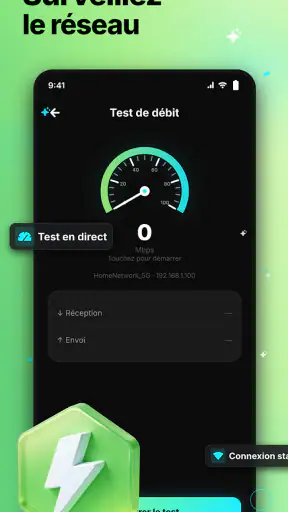
La connexion peut également brouiller le diagnostic lorsqu’une action dépend d’un élément extérieur au stockage local. Si une information ne se charge pas ou si une vérification semble incomplète, je teste le réseau avec une autre application et je réessaie plus tard. Je ne désinstalle pas QuickClean simplement parce qu’une opération ponctuelle n’aboutit pas. À l’inverse, si toutes les autres fonctions fonctionnent et qu’un seul écran reste systématiquement inutilisable, il devient raisonnable de considérer cette fonction comme une limite de l’application ou une incompatibilité avec le téléphone.
Les réglages du fabricant peuvent aussi modifier la sensation de fluidité. Certains téléphones interrompent les tâches en arrière-plan, limitent l’activité des applications ou réorganisent l’accès aux dossiers. Je vérifie alors les réglages d’économie d’énergie et les options de stockage du système, sans les modifier au hasard. Le but n’est pas de désactiver toutes les protections, mais de comprendre si Android empêche simplement une opération de se terminer comme prévu.
Cette distinction est importante pour les utilisateurs qui espèrent un accélérateur universel. QuickClean peut aider à repérer des fichiers et à mieux lire l’état de l’appareil, mais il ne peut pas corriger une batterie vieillissante, une mémoire trop limitée ou une application mal conçue. Pour ces problèmes, les outils système, la désinstallation d’une application lourde ou l’assistance du fabricant seront souvent plus pertinents. Je préfère cette limite clairement assumée à la promesse d’un résultat spectaculaire qui ne correspond pas à la réalité.
Les usages où l’application apporte le plus
Je trouve l’application particulièrement adaptée à une routine de rangement avant un déplacement. Avant de partir, je peux examiner les vidéos et les téléchargements qui occupent de la place, vérifier que les documents utiles sont bien conservés et consulter les informations de l’appareil. Le bénéfice n’est pas seulement de gagner de l’espace : c’est aussi de savoir ce qui se trouve réellement sur le téléphone avant de dépendre de lui loin de chez soi.
Elle peut également convenir à quelqu’un qui aide un proche à remettre de l’ordre dans son téléphone. La présence d’un écran consacré aux informations de l’appareil facilite les explications, tandis que la gestion des fichiers donne un point de départ concret. Dans ce scénario, je recommande de procéder avec le propriétaire du téléphone à côté de soi. Supprimer des éléments personnels à la place de quelqu’un d’autre, même avec de bonnes intentions, est une mauvaise idée.
Un autre usage pertinent consiste à effectuer un contrôle après le téléchargement de plusieurs fichiers provenant de sources différentes. Je peux d’abord les regrouper mentalement, vérifier ce que je reconnais, puis lancer une analyse de menaces et supprimer seulement ce qui est clairement inutile ou douteux. Cette séquence est plus sûre que de télécharger sans organisation et de compter ensuite sur un bouton de nettoyage pour tout remettre en ordre.
En revanche, je ne choisirais pas cette application pour remplacer un gestionnaire de fichiers très avancé, une solution de sauvegarde complète ou un outil de sécurité spécialisé. Les utilisateurs qui ont besoin d’un classement professionnel, d’une synchronisation poussée ou d’un contrôle de sécurité approfondi auront probablement intérêt à utiliser des solutions dédiées. QuickClean est plus convaincante comme point central léger que comme outil expert unique.
Mon avis après l’avoir utilisée au quotidien
La note moyenne de 3,9, attribuée par près de deux cents évaluateurs, correspond à l’impression que j’en retire : l’idée est utile, mais l’expérience dépend beaucoup de la clarté du téléphone et de la discipline de l’utilisateur. Son audience dépasse les cent mille installations, ce qui montre qu’elle répond à une demande réelle pour un outil simple de rangement et de contrôle. Je ne prends toutefois pas cette adoption comme une preuve que chaque appareil bénéficiera du même résultat.
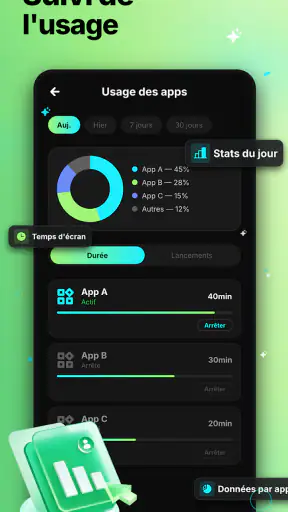
Ce que j’apprécie le plus, c’est la réunion de plusieurs besoins dans une interface orientée vers l’action : examiner le stockage, parcourir les fichiers, vérifier les menaces et comprendre l’appareil. Cette combinaison évite de passer constamment d’un menu système à un autre. Le point faible est la tentation de tout automatiser. Plus on veut aller vite, plus on risque de supprimer un fichier encore utile ou de mal interpréter un résultat.
Le fait qu’elle soit gratuite la rend facile à essayer, notamment pour une personne qui ne veut pas commencer par une solution payante. Je conseille néanmoins de l’aborder avec des attentes réalistes. Elle peut améliorer le rangement et fournir une lecture pratique du téléphone, mais elle ne remplace ni les sauvegardes ni les fonctions natives d’Android ni le jugement de l’utilisateur. Pour moi, sa valeur vient surtout du contrôle qu’elle aide à reprendre sur un stockage devenu confus.
Je la recommande donc aux propriétaires d’appareils Android qui veulent une aide accessible pour faire le tri, comprendre leurs fichiers et effectuer un contrôle général. Je la déconseille comme choix principal à ceux qui recherchent une protection complète, une gestion documentaire sophistiquée ou une optimisation automatique sans vérification. Utilisée calmement, avec une sauvegarde des éléments importants et une lecture attentive des résultats, QuickClean & Sécurisé est un compagnon pratique pour remettre de l’ordre, pas un bouton miracle.
En résumé, je commencerais par consulter les informations de l’appareil, puis par observer le stockage avant de supprimer quoi que ce soit. Je traiterais les résultats du scan comme des indications à examiner et je comparerais les fichiers sensibles avec l’outil intégré du téléphone. Cette méthode demande un peu plus d’attention qu’un nettoyage expéditif, mais elle tire le meilleur parti de l’application tout en limitant les mauvaises surprises. Pour un outil gratuit de productivité disponible sur Android 7.0 et les versions ultérieures, c’est une approche équilibrée et réaliste.
FAQ
Qu’est-ce que QuickClean & Sécurisé et à quoi sert cette application ?
QuickClean & Sécurisé est une application destinée à aider les utilisateurs à maintenir leur smartphone plus propre et mieux organisé. Elle peut notamment analyser les fichiers inutiles, repérer certains éléments volumineux et proposer des actions de nettoyage. Selon l’appareil et la version installée, elle peut également inclure des fonctions liées à la sécurité ou à la protection de la vie privée. Il est recommandé de vérifier attentivement les résultats avant de supprimer quoi que ce soit.
QuickClean & Sécurisé est-elle compatible avec tous les téléphones Android ou iPhone ?
La compatibilité dépend du système d’exploitation, de la version installée et des autorisations disponibles sur l’appareil. Sur Android, les fonctions de nettoyage peuvent généralement accéder plus facilement au stockage, tandis que certaines limitations existent sur iOS en raison des règles d’Apple. Avant le téléchargement, consultez la fiche officielle de l’application afin de vérifier la version minimale requise, l’espace nécessaire et les modèles pris en charge.
L’application peut-elle supprimer des fichiers importants par erreur ?
Comme tout outil de nettoyage automatique, QuickClean & Sécurisé peut proposer la suppression de fichiers dont l’utilité n’est pas toujours évidente. Les éléments généralement identifiés comme temporaires, doublons ou fichiers volumineux doivent néanmoins être vérifiés avant confirmation. Il est préférable de lire le détail de chaque catégorie, de conserver les documents importants et de réaliser une sauvegarde préalable des photos, vidéos et fichiers personnels.
QuickClean & Sécurisé protège-t-elle réellement contre les virus et les menaces ?
Les fonctions de sécurité annoncées par l’application peuvent contribuer à détecter certains risques, applications suspectes ou comportements inhabituels, mais elles ne remplacent pas une solution de sécurité complète ni les protections intégrées d’Android ou d’iOS. Pour rester protégé, téléchargez uniquement des applications provenant de boutiques officielles, installez les mises à jour du système et évitez les liens ou fichiers provenant de sources inconnues.
QuickClean & Sécurisé est-elle gratuite ou propose-t-elle des achats intégrés ?
L’application peut être proposée gratuitement avec des publicités, des fonctionnalités limitées ou des options supplémentaires accessibles via un abonnement ou un achat intégré. Les conditions peuvent varier selon la plateforme et la région. Avant de commencer un essai gratuit, vérifiez son prix après la période promotionnelle, sa fréquence de facturation et la procédure d’annulation. Consultez également la politique de confidentialité pour comprendre l’utilisation éventuelle de vos données.
Télécharger










