

Root Explorer
3,9ProductivitéMis à jour le 17 octobre 2026
Captures d’écran
 Analyse par Mobexer
Avant d’installer Root Explorer, je commencerais par clarifier ce que je cherche à faire sur mon téléphone. Pour déplacer des photos, retrouver un PDF ou libérer un peu d’espace, le gestionnaire de fichiers déjà présent sur Android suffit souvent. Ici, l’intérêt apparaît quand une tâche précise exige d’aller au-delà des dossiers ordinaires et que l’appareil est déjà rooté. Sans ce besoin, l’accès plus poussé n’apporte pas forcément un meilleur quotidien : il peut surtout ajouter des choix dont on n’a pas l’usage.
Cette distinction compte aussi pour la sécurité. Le root donne à une application la possibilité d’intervenir dans des emplacements sensibles, mais ce pouvoir ne rend pas chaque manipulation utile ni sans risque. Je garderais donc un objectif concret en tête avant d’ouvrir un dossier système : résoudre un problème identifié, examiner un fichier particulier ou appliquer une modification dont je comprends les conséquences. Pour les opérations courantes, je resterais dans les dossiers personnels et j’éviterais de toucher à ce qui sert au fonctionnement du téléphone.
Commencer par une tâche, pas par une exploration au hasard
Un bon usage de ce type d’outil ressemble davantage à une petite intervention qu’à une promenade dans tous les répertoires. Je note d’abord le fichier concerné et son emplacement, puis je vérifie que je suis dans le bon dossier avant d’agir. Cette habitude paraît élémentaire, mais elle limite les erreurs quand des noms de fichiers se ressemblent ou que l’on navigue dans une arborescence peu familière.
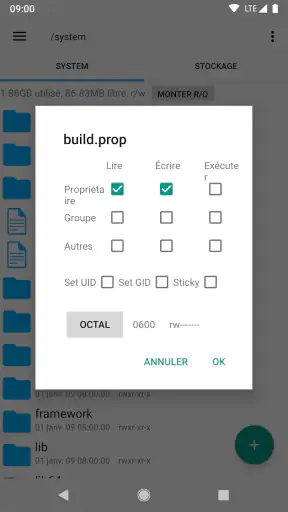
Je séparerais aussi les opérations d’observation et de modification. Lire les propriétés ou repérer un fichier peut suffire à comprendre une situation ; changer immédiatement ses permissions ou son contenu n’est pas toujours nécessaire. Cette façon de procéder est particulièrement utile quand on suit un tutoriel : je vérifierais que ses instructions correspondent bien à mon appareil et à la version du système, plutôt que de reproduire une suite de manipulations à l’aveugle.
Un rangement utile pour les fichiers du quotidien
Pour les documents reçus, les archives et les fichiers que je déplace régulièrement, le plus pratique est de décider d’un emplacement clair avant de commencer. Par exemple, après avoir extrait une archive, je peux vérifier son contenu, puis déplacer uniquement les éléments utiles vers un dossier que je retrouverai facilement. Cela évite de laisser plusieurs copies éparpillées dans les téléchargements, surtout quand l’archive contient des fichiers qu’on ne veut pas conserver sur le téléphone.
Les formats compressés peuvent simplifier un transfert, mais ils ne dispensent pas de contrôler ce que l’on extrait. Je choisirais un dossier de destination adapté et je regarderais les noms des éléments avant de les mélanger à des fichiers existants. Pour un document isolé, une application dédiée peut être plus directe ; pour inspecter une archive, en extraire certains éléments et les ranger dans la foulée, un gestionnaire comme celui-ci offre un parcours plus cohérent.
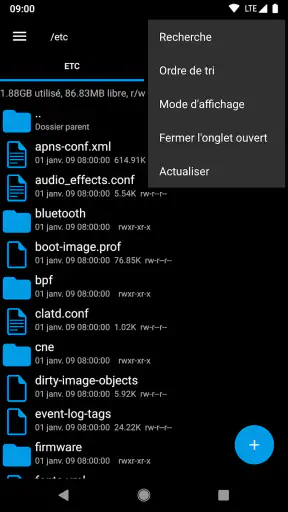
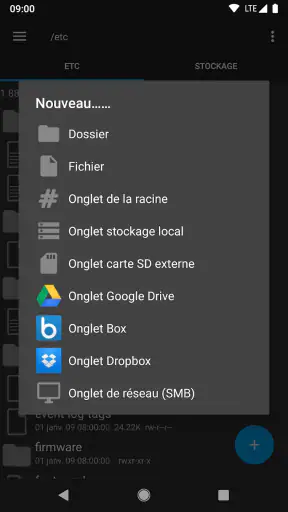
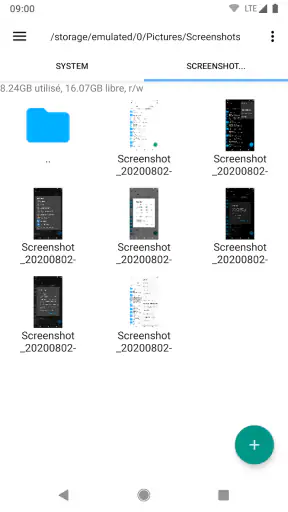
Les onglets peuvent également servir de repères pendant une opération : j’en garderais un sur le dossier de départ et un autre sur la destination, au lieu de revenir sans cesse en arrière. C’est un détail qui devient appréciable quand on compare deux emplacements ou qu’on doit déplacer plusieurs éléments. Je procéderais toutefois par petites étapes, en contrôlant la destination avant chaque action importante plutôt qu’en traitant toute une série de fichiers d’un seul coup.
Les dernières nouvelles

Royal Match après un raté : reprendre la partie sans perdre le fil

Agoda : réserver un hôtel sans perdre de vue le prix et les preuves

Dominez Carrom Pool: Disc Game avec des Stratégies de Pro

8 Ball Pool : Les mises à jour Android et iOS révolutionnent le jeu

Météo Live° : Simplifiez Votre Quotidien avec des Prévisions Précises

Castle Clash: Roi du monde - Stratégie et Batailles Épiques
Une routine reproductible plutôt qu’un outil à ouvrir sans raison
Dans une organisation durable, je n’ouvrirais pas l’application tous les jours simplement parce qu’elle est installée. Je la réserverais à quelques tâches bien définies : examiner un dossier particulier, extraire une archive, comparer deux emplacements ou intervenir sur un fichier système après avoir vérifié la procédure. Une note personnelle indiquant le chemin concerné et l’objectif de la manipulation peut éviter de refaire les mêmes recherches la fois suivante.
Je garderais également une trace des changements sensibles, même sous une forme très simple. Noter ce que j’ai modifié et pourquoi facilite le retour en arrière si le comportement du téléphone change ensuite. Lorsque le doute subsiste, la bonne routine est de s’arrêter et de chercher une méthode plus sûre, pas de tester plusieurs réglages successivement. Le gestionnaire donne accès aux fichiers ; il ne décide pas à la place de l’utilisateur si une modification est pertinente.
Exploration et gestion de fichiers simplifiées
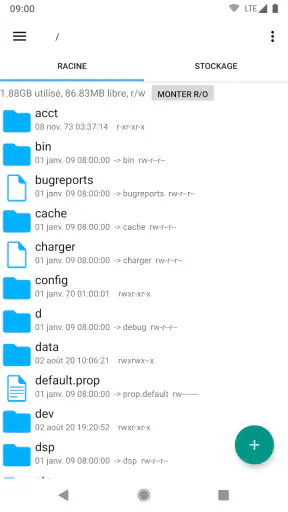
Root Explorer se présente comme un gestionnaire de fichiers complet pour les utilisateurs Android. L'application vous permet non seulement d'accéder à tous les fichiers de votre appareil, mais aussi, et surtout, aux fichiers système protégés. Cela peut être un véritable atout si vous êtes un utilisateur expérimenté cherchant à personnaliser votre appareil au-delà des limites imposées par le fabricant.
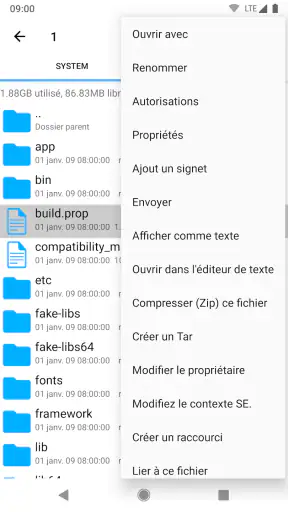
L'interface de Root Explorer est relativement intuitive. Même si elle n'est pas la plus moderne graphiquement parlant, elle fait le job avec ses onglets pratiques qui vous permettent de naviguer facilement entre les répertoires. Personnellement, j'ai trouvé que la possibilité de gérer plusieurs onglets à la fois rendait la navigation beaucoup plus fluide, surtout quand on jongle entre différents dossiers.
Fonctionnalités avancées pour les utilisateurs chevronnés
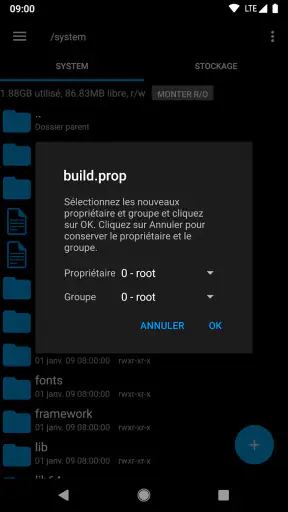
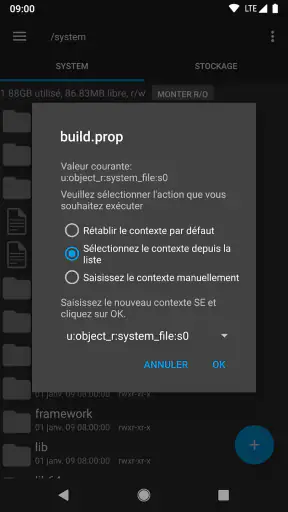
Parlons maintenant des fonctionnalités qui font de Root Explorer un outil indispensable pour certains. L'application offre la possibilité de changer les permissions des fichiers, de modifier les propriétés, et même d'exécuter des scripts. Cela peut être une bénédiction pour ceux qui aiment bidouiller leur système Android.
Un autre point fort, c'est la prise en charge de divers types de fichiers compressés comme les fichiers ZIP, TAR, GZIP et RAR. De plus, l'application permet d'extraire ces fichiers directement sur votre appareil. Pour moi, cette fonctionnalité est un vrai gain de temps, surtout quand je reçois des fichiers compressés par e-mail.
Accès réseau et sécurité
Root Explorer propose également des options pour accéder à des fichiers sur le cloud, ce qui est très pratique si vous travaillez entre plusieurs appareils. Que vous utilisiez Google Drive, Dropbox ou un autre service, l'application vous permet de synchroniser vos fichiers facilement.
Concernant la sécurité, c'est toujours une préoccupation majeure lorsqu'on manipule des fichiers système. Root Explorer semble être à la hauteur avec des mises à jour régulières et une communauté active pour résoudre les problèmes de sécurité potentiels. Personnellement, je n'ai jamais rencontré de problème majeur en utilisant l'application, mais il est toujours bon d'être prudent lorsque vous accordez des permissions root à une application.
Ce que je vérifierais avant de payer et de l’adopter
Ce n’est pas un gestionnaire que je conseillerais à quelqu’un qui veut seulement parcourir ses photos ou déplacer quelques téléchargements. Dans ce cas, l’outil fourni avec le téléphone ou un gestionnaire de fichiers généraliste sera souvent plus simple, et l’on évitera de payer pour une capacité que l’on n’exploite pas. Root Explorer est une application de productivité payante, proposée à 4,49 €, et son intérêt dépend donc surtout de la fréquence à laquelle on a réellement besoin de ses fonctions avancées.
À l’inverse, si je travaille régulièrement avec des fichiers protégés, des permissions ou des scripts, le fait de réunir navigation et opérations avancées dans le même outil peut justifier ce choix. Speed Software est le développeur de l’application, qui affiche une note moyenne de 3,9 sur environ 32 000 évaluations et a dépassé le million d’installations. Ces chiffres donnent une idée de sa présence auprès des utilisateurs Android, mais ils ne remplacent pas la question essentielle : est-ce que mon appareil est rooté et ai-je une tâche concrète à accomplir ?
Pour un utilisateur qui veut uniquement extraire une archive reçue par courrier, une application d’archives dédiée peut faire l’affaire avec moins de possibilités à gérer. Pour organiser des documents sans toucher au système, un gestionnaire classique est généralement plus rassurant. Root Explorer se distingue plutôt lorsque le besoin combine accès approfondi, navigation entre dossiers et gestion de fichiers compressés ; ce n’est pas automatiquement le meilleur choix pour toutes les tâches de rangement.
Un cas réaliste serait celui d’une personne qui reçoit une archive contenant plusieurs fichiers utiles, doit en inspecter le contenu, puis comparer le dossier extrait avec un emplacement déjà présent sur son appareil. Elle peut garder les deux emplacements ouverts dans des onglets, extraire uniquement ce dont elle a besoin et vérifier le résultat avant de poursuivre. Si une intervention système s’ajoute à cette routine, elle devrait rester séparée de l’extraction ordinaire : je ne mélangerais pas le rangement courant et une modification sensible dans une seule série d’actions.
La version actuelle est la 4.12.8 et l’application prend en charge Android à partir de la version 4.3. Elle est classée PEGI 3, mais cette indication d’âge ne signifie pas que ses opérations avancées sont sans conséquence : la prudence relève surtout de la façon dont l’adulte gère l’accès root. Je vérifierais la compatibilité de mon appareil et la pertinence de mes manipulations avant de compter sur l’application pour une tâche importante.
Un autre point à garder à l’esprit est le décalage possible entre une méthode trouvée en ligne et la configuration réelle du téléphone. Les chemins, protections et comportements du système peuvent varier ; je ne considérerais donc pas une instruction ancienne comme automatiquement valable. Avant de changer les permissions, je prendrais le temps de comprendre ce que le réglage autorise et de vérifier que le fichier visé est bien celui concerné. Si je ne peux pas expliquer l’effet attendu avec mes propres mots, je laisserais le fichier intact.
La question de l’accès au cloud mérite la même prudence pratique. Même si l’application propose des options pour accéder à des fichiers distants, je ne confondrais pas cela avec une sauvegarde complète du téléphone ni avec une synchronisation qu’on peut laisser fonctionner sans contrôle. Pour transférer un document entre appareils, un service dédié peut être plus simple ; pour manipuler un fichier local et distant dans le cadre d’une tâche précise, l’intégration peut éviter quelques changements d’application. Je choisirais selon le travail à faire, plutôt que de faire de ce gestionnaire le centre de tout mon stockage.
Au quotidien, les principaux points de friction sont donc le besoin d’un appareil rooté, la prudence nécessaire dans les dossiers sensibles et une interface fonctionnelle plutôt que particulièrement moderne. Il faut aussi accepter que certaines opérations demandent de savoir ce que l’on cherche : l’accès étendu ne transforme pas une arborescence système en espace facile à comprendre. Pour un débutant, cette liberté peut rendre les erreurs plus probables que les gains de temps.
Le bon profil pour cet outil
Je le recommanderais à une personne qui connaît déjà le root, sait distinguer les fichiers personnels des éléments système et veut effectuer des tâches précises sans multiplier les outils. Les utilisateurs qui modifient leur configuration, examinent des répertoires protégés ou manipulent souvent des archives pourront tirer parti de sa souplesse. En revanche, si l’objectif est simplement de nettoyer le téléphone, classer des photos ou partager des documents, je choisirais d’abord une solution plus ordinaire et moins risquée.
Pour réduire les erreurs, je garderais une règle simple : confirmer le dossier, identifier le fichier, puis vérifier l’action avant de la valider. C’est particulièrement important pour les permissions et les scripts, qui ne sont pas des manipulations à faire par curiosité. L’application peut rendre ces tâches accessibles depuis le téléphone, mais elle ne remplace ni une sauvegarde adaptée ni une compréhension minimale de la procédure suivie.
En conclusion, Root Explorer est une application qui pourrait bien devenir votre meilleur allié si vous cherchez à avoir un contrôle total sur votre appareil Android. Bien sûr, ce n'est pas pour tout le monde, surtout si vous n'avez pas besoin d'accéder aux fichiers root. Mais pour les utilisateurs avertis, c'est un outil puissant et flexible. Si vous êtes prêt à explorer les profondeurs de votre appareil, Root Explorer vaut certainement la peine d'être essayé.
FAQ
Qu'est-ce que Root Explorer et à quoi sert-il ?
Root Explorer est une application de gestion de fichiers destinée aux appareils Android rootés. Elle permet aux utilisateurs d'accéder à l'ensemble du système de fichiers, y compris les données protégées et les répertoires système. C'est un outil puissant pour ceux qui souhaitent explorer et modifier les fichiers de leur appareil à un niveau avancé.
Root Explorer est-il sécurisé à utiliser sur mon appareil Android ?
Root Explorer est sécurisé lorsqu'il est utilisé correctement, mais il est important de comprendre que l'accès root donne la possibilité de modifier des fichiers critiques du système. Une mauvaise manipulation peut endommager le système d'exploitation. Il est conseillé de faire des sauvegardes régulières et de n'utiliser l'application que si vous êtes sûr de vos actions.
Quels sont les principaux avantages de l'utilisation de Root Explorer ?
Les principaux avantages de Root Explorer incluent un accès complet aux fichiers système, la possibilité de modifier des permissions, et de gérer des fichiers compressés. De plus, il supporte divers formats de fichiers et offre des options avancées comme l'édition de scripts texte, ce qui le rend indispensable pour les utilisateurs avancés.
Puis-je utiliser Root Explorer sans accès root ?
Non, Root Explorer nécessite un accès root pour fonctionner pleinement. Sans accès root, l'application ne pourra pas accéder aux fichiers système et aux répertoires protégés, limitant ainsi ses fonctionnalités principales. Assurez-vous que votre appareil est rooté avant d'installer l'application pour tirer pleinement parti de ses capacités.
Comment puis-je obtenir de l'aide ou du support pour Root Explorer ?
Pour obtenir de l'aide ou du support pour Root Explorer, vous pouvez consulter le site officiel du développeur ou les forums dédiés à l'application. De nombreux utilisateurs partagent leurs expériences et solutions aux problèmes courants. Vous pouvez également contacter le support technique via l'application ou le site web pour une assistance directe.
Télécharger










