

Smart Switch Données Transfert
0.0ProductivitéMis à jour le 17 octobre 2026
Captures d’écran
 Analyse par Mobexer
Changer de téléphone paraît simple jusqu’au moment où l’on réalise la quantité de photos, de contacts, de vidéos et de documents à déplacer. Smart Switch Données Transfert s’adresse précisément à cette étape souvent stressante : accompagner le passage d’un ancien mobile vers un nouveau sans transformer l’opération en longue recherche de fichiers. Je l’ai abordé comme un outil de productivité, pas comme une application que l’on ouvre tous les jours, et c’est la bonne manière de l’évaluer.
Développée par Hi-Shot Inc, l’application est gratuite et classée PEGI 3. Elle fonctionne à partir d’Android 7.0, ce qui lui permet de viser un parc de téléphones encore assez large. Sa version actuelle est 1.0.8 et elle a déjà dépassé le seuil des 500 000 installations. Ces éléments donnent une idée claire de son positionnement : un utilitaire accessible, pensé pour simplifier une migration ponctuelle plutôt que pour remplacer les outils de sauvegarde habituels.
Un transfert qui commence par une méthode simple
La première bonne habitude consiste à préparer les deux appareils avant de lancer quoi que ce soit. Je conseille de les charger, de libérer un peu d’espace sur le nouveau téléphone et de vérifier que les éléments importants existent encore sur l’ancien. Une application de transfert peut déplacer des données, mais elle ne peut pas décider à votre place quels fichiers sont réellement utiles. Cette préparation évite de recopier des captures d’écran oubliées, des vidéos volumineuses ou des téléchargements que vous ne consulterez jamais.
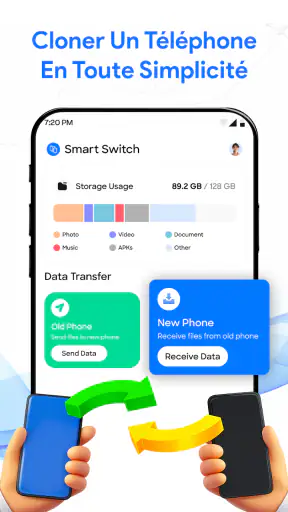
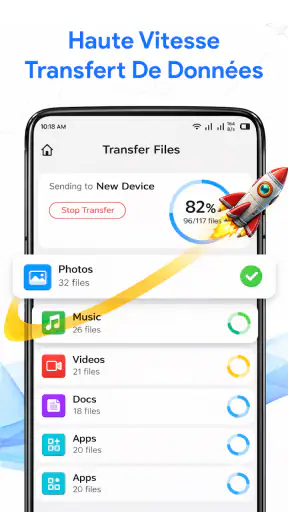
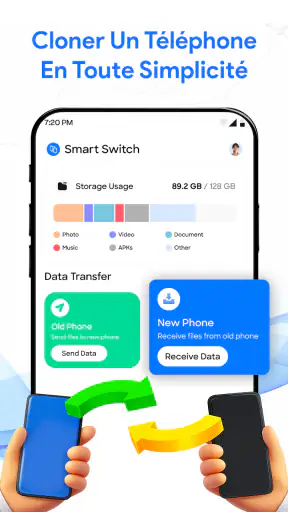
Le scénario le plus évident est celui d’un changement de mobile personnel. On garde l’ancien appareil à portée de main, on installe l’outil sur les téléphones concernés, puis on suit le parcours proposé pour sélectionner les données à déplacer. Dans mon usage, l’intérêt principal est de réunir cette opération au même endroit au lieu de jongler entre la synchronisation des contacts, la copie manuelle des photos et l’envoi séparé des documents.
Il faut toutefois distinguer transfert de fichiers et restauration complète du téléphone. Une application de ce type peut aider à récupérer des contenus personnels, mais elle ne recrée pas forcément chaque réglage, chaque session ouverte ou chaque donnée interne d’une autre application. Les applications sensibles, les comptes protégés et certains contenus liés à leur service d’origine demandent souvent une reconnexion ou une procédure propre. Je préfère le savoir avant de commencer plutôt que de croire que le nouveau mobile sera une copie parfaite de l’ancien.
Pour un déménagement réussi, je procède en deux passages. Je commence par les éléments irremplaçables : contacts, photos personnelles, vidéos importantes et documents. Ensuite, je m’occupe des contenus secondaires. Cette séparation permet de contrôler le résultat plus facilement et réduit le risque de saturer le nouveau téléphone avec des fichiers inutiles. C’est une méthode plus fiable qu’un transfert massif lancé sans tri.
Le bon usage dans une situation quotidienne
Imaginez que votre ancien téléphone fonctionne encore, mais que son écran commence à présenter des signes de fatigue. Vous achetez un modèle neuf et vous voulez profiter de l’occasion pour repartir proprement. Smart Switch Données Transfert peut servir de pont entre les deux appareils : les contacts et les médias essentiels sont traités d’abord, tandis que les anciens téléchargements restent de côté. Une fois la copie terminée, vous vérifiez quelques albums, ouvrez plusieurs documents et appelez un contact important avant d’effacer l’ancien appareil.
Les dernières nouvelles

Royal Match après un raté : reprendre la partie sans perdre le fil

Agoda : réserver un hôtel sans perdre de vue le prix et les preuves

Dominez Carrom Pool: Disc Game avec des Stratégies de Pro

8 Ball Pool : Les mises à jour Android et iOS révolutionnent le jeu

Météo Live° : Simplifiez Votre Quotidien avec des Prévisions Précises

Castle Clash: Roi du monde - Stratégie et Batailles Épiques
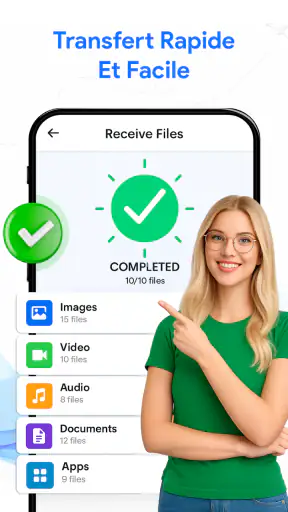
Cette dernière étape est essentielle. Je déconseille toujours de réinitialiser le téléphone source immédiatement. Même lorsque le transfert semble terminé, une vérification manuelle permet de repérer un dossier oublié ou une photo qui n’a pas suivi. Garder l’ancien mobile intact pendant quelques jours constitue une assurance simple, surtout si le changement intervient avant un voyage, une rentrée ou une période professionnelle chargée.
Pour les familles, l’application peut aussi être utile lorsqu’un parent ou un proche change de téléphone et ne souhaite pas gérer plusieurs outils. Le point fort n’est pas seulement la copie elle-même, mais la possibilité d’expliquer une procédure unique et répétable. En revanche, si chacun utilise des services cloud différents ou si les appareils appartiennent à des écosystèmes très éloignés, une solution intégrée au fabricant peut parfois être plus confortable.
Les réglages à examiner avant de lancer la copie
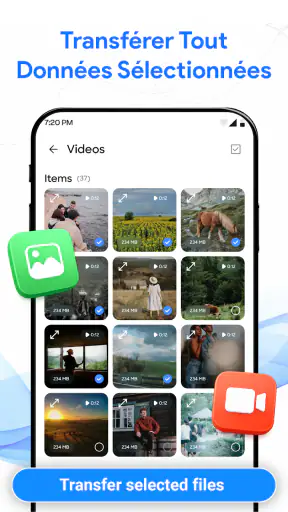
Le premier réglage important est la sélection du contenu. Je ne recommande pas de tout cocher par réflexe. Les photos et vidéos méritent un tri particulier, car elles représentent souvent la plus grande partie du volume. Les documents professionnels, eux, doivent être identifiés par dossier plutôt que par simple date. Cette organisation réduit le temps de vérification après le transfert et rend le nouveau téléphone plus agréable dès le premier jour.
Il faut également regarder attentivement l’espace disponible sur l’appareil d’arrivée. Un téléphone neuf n’est pas forcément vide : le système, les applications préinstallées et les mises à jour occupent déjà une partie de la mémoire. Si l’ancien mobile contient beaucoup de médias, je préfère transférer les albums vraiment nécessaires, puis conserver les archives dans leur emplacement habituel au lieu de remplir immédiatement le nouveau stockage.
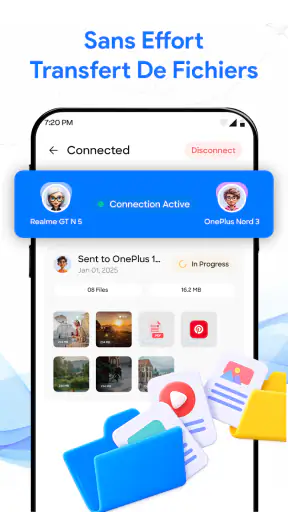
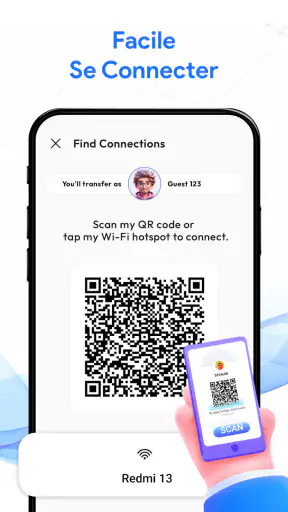
La connexion entre les appareils mérite elle aussi un peu d’attention. Je lance l’opération dans un endroit stable, sans manipuler les téléphones pendant la copie. Une interruption au mauvais moment peut obliger à reprendre la procédure ou à vérifier ce qui a déjà été déplacé. Même sans chercher une configuration compliquée, cette discipline fait une vraie différence : appareils proches, batteries suffisantes et aucune mise à jour lancée en parallèle.
Un autre réflexe utile consiste à fermer les applications qui travaillent en arrière-plan avant de commencer. Les synchronisations de photos, les sauvegardes automatiques et les téléchargements peuvent ralentir l’appareil ou modifier le contenu pendant que l’on tente de le copier. Je préfère laisser ces tâches se terminer, puis lancer le transfert sur une base stable. Ce n’est pas une fonction cachée de l’application, simplement une façon plus propre de l’utiliser.
La version 1.0.8 montre que l’outil évolue, mais je garderais une attitude prudente avec toute application de migration. Avant de lui confier des fichiers personnels, je vérifie l’identité de l’éditeur affichée dans la boutique et je lis attentivement les écrans de confirmation. Ici, le développeur indiqué est Hi-Shot Inc. Ce contrôle prend peu de temps et évite de sélectionner par erreur une application au nom proche.
Des habitudes qui rendent les transferts plus rapides
Les utilisateurs expérimentés ne recommencent pas leur organisation à zéro à chaque changement de mobile. Ils gardent une structure claire dans leurs dossiers, suppriment régulièrement les doublons et séparent les documents importants des téléchargements temporaires. Avec Smart Switch Données Transfert, cette préparation en amont est plus utile qu’une recherche de réglage spectaculaire : moins de désordre signifie moins de choix à faire au moment critique.
Je conseille aussi de préparer une courte liste de contrôle. Elle peut contenir les contacts à appeler, les albums à ouvrir, les documents à vérifier et les applications qui nécessitent une reconnexion. Cette liste transforme un transfert impressionnant en série de contrôles concrets. Elle est particulièrement pratique lorsque l’ancien téléphone appartient à quelqu’un qui ne se souvient plus exactement de ce qu’il utilise au quotidien.
Un transfert par lots peut être préférable à une copie unique. On peut commencer par les contacts et les fichiers essentiels, vérifier le nouveau téléphone, puis déplacer les médias plus lourds. Cette méthode demande un peu plus de présence, mais elle facilite le diagnostic en cas de problème. Si un lot échoue, on sait où chercher au lieu de devoir inspecter l’ensemble du contenu.
Je trouve également utile de profiter du changement pour faire un nettoyage raisonné. Les captures de billets déjà utilisés, les vidéos reçues dans des groupes et les fichiers téléchargés pour une seule occasion n’ont pas forcément leur place sur le nouveau mobile. L’application devient alors un outil de transition, tandis que la décision éditoriale reste entre vos mains. C’est ce qui distingue un transfert maîtrisé d’une simple duplication du désordre.
Pour un téléphone professionnel, je sépare les données personnelles et celles liées au travail avant toute copie. Les dossiers clients, les notes privées et les photos familiales ne devraient pas être mélangés sans réflexion. Si l’appareil est géré par une entreprise ou soumis à des règles particulières, je privilégierais la procédure recommandée par l’organisation. Dans ce contexte, la simplicité de l’application ne doit pas passer avant les exigences de sécurité et de conformité.
Ce que l’application ne remplace pas
La principale limite de Smart Switch Données Transfert est celle de la plupart des outils de migration : déplacer un fichier ne signifie pas restaurer son environnement. Une photo peut être copiée, mais son classement dans une application particulière peut ne pas être identique. Un compte peut être retrouvé, mais demander une authentification supplémentaire. Une conversation peut dépendre d’une sauvegarde propre au service utilisé. Je considère donc l’application comme une aide au transport, pas comme une garantie de clonage intégral.
Les utilisateurs qui possèdent déjà une sauvegarde cloud bien organisée peuvent trouver les outils intégrés de leur téléphone plus pratiques. Ils ont souvent l’avantage de restaurer automatiquement certains réglages, applications et préférences liés au même compte. À l’inverse, Smart Switch Données Transfert peut être plus intéressant lorsqu’on veut contrôler directement ce qui passe d’un appareil à l’autre, sans restaurer un ensemble complet parfois rempli d’anciens éléments.
La question de la confidentialité mérite aussi une attention particulière. Un transfert implique nécessairement de manipuler des contenus personnels sur deux appareils. Je recommande de ne pas utiliser un téléphone emprunté comme intermédiaire et de ne pas laisser l’ancien mobile sans surveillance pendant la procédure. Après vérification, il faut penser à retirer les comptes et à effacer correctement l’appareil si celui-ci est vendu ou donné.
Le modèle économique est à garder en tête. L’application est disponible gratuitement, mais des achats intégrés sont indiqués entre 17,99 € et 31,99 € lorsqu’ils sont facturés via Play. Avant de valider une option payante, je regarderais précisément ce qu’elle apporte au parcours dont j’ai besoin. Pour un transfert occasionnel et limité, la version gratuite peut suffire ; pour une utilisation plus exigeante, il faut comparer le coût avec les fonctions déjà proposées par le fabricant du téléphone.
Le classement PEGI 3 indique une accessibilité très large, mais cela ne veut pas dire que chaque opération convient à un enfant sans supervision. Le contenu transféré peut être personnel, familial ou professionnel. Dans un usage partagé, un adulte devrait sélectionner les données, vérifier le téléphone d’arrivée et décider du moment où l’ancien appareil peut être effacé.
À qui je le recommande vraiment
Je recommande cet outil aux personnes qui veulent un parcours de migration direct, qui préfèrent choisir leurs fichiers et qui ne souhaitent pas passer par plusieurs méthodes manuelles. Il convient bien à quelqu’un qui change de téléphone sans vouloir apprendre un système compliqué, à une famille qui aide un proche ou à un utilisateur qui souhaite faire un tri réel au lieu de tout restaurer automatiquement.
Je le conseillerais moins à une personne qui change régulièrement d’appareil et dépend fortement de réglages précis, de données d’applications ou d’un environnement professionnel administré. Dans ces cas, la sauvegarde intégrée au système, l’outil officiel du fabricant ou la procédure du service concerné peuvent être plus adaptés. Je l’éviterais également comme unique stratégie de sauvegarde : un transfert ponctuel ne remplace pas une copie régulière des fichiers importants.
Mon avis final est donc nuancé mais positif. Smart Switch Données Transfert remplit bien son rôle d’assistant de changement de mobile lorsqu’on l’utilise avec une sélection réfléchie, une vérification après copie et un ancien appareil conservé quelque temps. Sa vraie force est de rendre la migration plus lisible, pas de promettre une reproduction parfaite du téléphone. Si vous adoptez une routine en plusieurs lots, contrôlez l’espace disponible et distinguez les fichiers des données liées aux applications, vous en tirerez beaucoup plus qu’en appuyant simplement sur un bouton.
FAQ
Qu’est-ce que Smart Switch Données Transfert et à quoi sert cette application ?
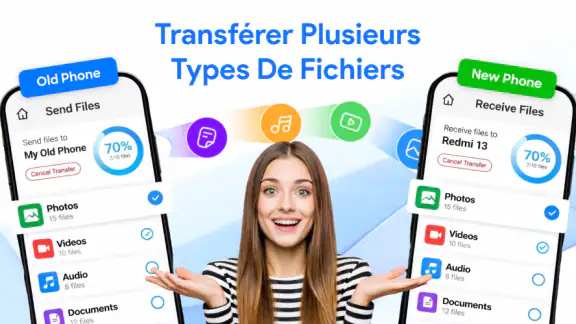
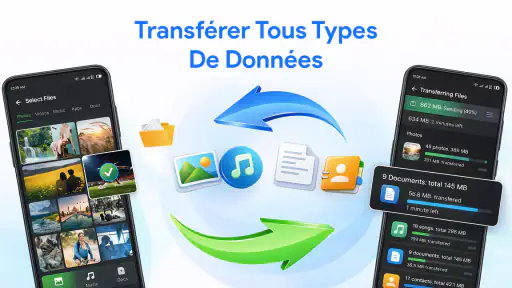
Smart Switch Données Transfert est une application conçue pour faciliter le déplacement de données d’un ancien téléphone vers un nouvel appareil. Elle peut généralement transférer des contacts, photos, vidéos, fichiers, messages ou certaines informations personnelles, selon les modèles utilisés. Son objectif principal est d’éviter une copie manuelle longue et fastidieuse lors du changement de smartphone.
Quels types de données peut-on transférer avec Smart Switch Données Transfert ?
Les éléments transférables dépendent de la version de l’application, du système Android ou iOS et des appareils connectés. En pratique, Smart Switch Données Transfert prend souvent en charge les contacts, images, vidéos, documents, calendriers et parfois les messages ou journaux d’appels. Les données protégées, les applications incompatibles et certains comptes peuvent toutefois nécessiter une reconnexion ou une restauration séparée.
Smart Switch Données Transfert fonctionne-t-il entre Android et iPhone ?
La compatibilité entre Android et iPhone varie selon la méthode proposée par l’application et les autorisations disponibles sur chaque système. Certains transferts multiplateformes sont possibles, notamment pour les contacts, photos, vidéos et fichiers, tandis que les données internes des applications sont plus difficiles à déplacer. Avant de commencer, vérifiez les appareils compatibles et sauvegardez vos informations importantes.
Le transfert avec Smart Switch Données Transfert est-il sécurisé et faut-il une connexion Internet ?
L’application peut utiliser une connexion directe entre les deux téléphones, un réseau Wi-Fi local, un câble ou parfois un service en ligne. Une connexion Internet permanente n’est donc pas toujours nécessaire, mais elle peut être requise pour télécharger l’application, synchroniser certains contenus ou restaurer des données. Évitez les réseaux publics et contrôlez les autorisations demandées avant le transfert.
Que faire si Smart Switch Données Transfert ne transfère pas toutes mes données ?
Si certains fichiers manquent, commencez par vérifier l’espace disponible sur le téléphone de destination, la compatibilité des formats et les autorisations accordées à l’application. Maintenez les deux appareils suffisamment chargés, rapprochez-les si le transfert est sans fil et redémarrez l’opération en cas d’interruption. Pour les données sensibles, conservez une sauvegarde indépendante avant d’effacer l’ancien téléphone.
Télécharger










