Video Cut-Video Editor
4,2 Lecteurs et éditeurs vidéo Mis à jour 30 août 2026

Captures d'écran
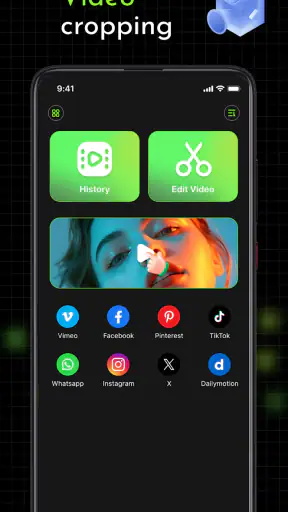
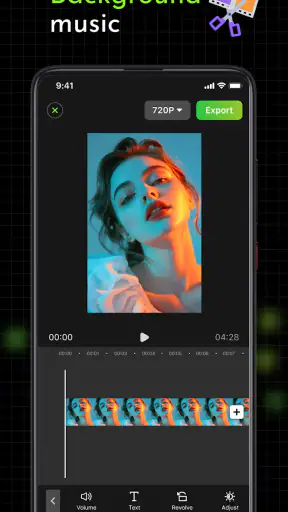
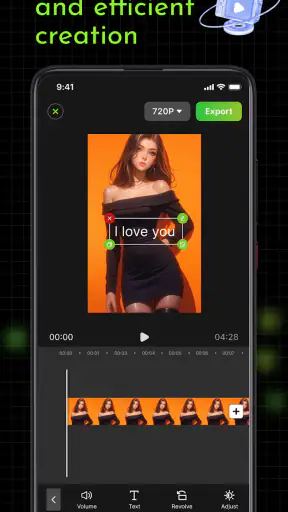
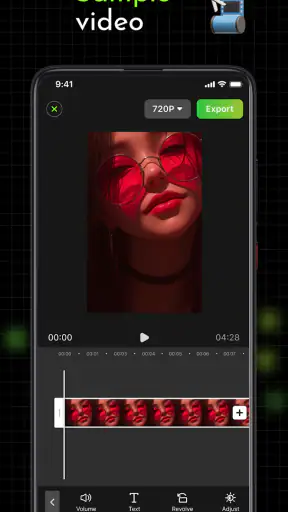
Avantages
- Découpage précis des vidéos
- même pour les montages rapides.
- Interface adaptée aux débutants
- avec des commandes faciles à comprendre.
- Prend en charge plusieurs formats vidéo courants.
- Permet d’ajuster la durée sans modifier la vidéo originale.
- Exportation pratique pour un partage rapide sur les réseaux sociaux.
Inconvénients
- Certaines fonctions avancées peuvent être réservées à la version payante.
- La qualité d’exportation dépend fortement des réglages choisis.
- Des publicités peuvent apparaître pendant l’utilisation de l’application.
- Les projets volumineux peuvent ralentir sur les appareils moins puissants.
- Les options audio et de correction colorimétrique restent assez limitées.
Quand j’ai besoin de raccourcir rapidement une vidéo sans transformer le montage en projet à part entière, Video Cut-Video Editor va droit au but. Cette application de montage vidéo, développée par Zivaj.com, vise surtout une utilisation simple : sélectionner une séquence, la couper et préparer un résultat plus facile à partager. Je la vois comme un outil pratique pour les petites retouches du quotidien plutôt que comme une station de montage complète.
Son positionnement est clair dès le départ. Elle est gratuite, classée dans les lecteurs et éditeurs vidéo, et s’adresse à un public très large avec une classification PEGI 3. La version actuelle est la 2.1.0, compatible avec Android 7.0 ou une version ultérieure. Elle a déjà dépassé le million d’installations et affiche une moyenne de 4,2 sur environ 419 évaluations, ce qui donne une idée de son accueil sans remplacer un essai personnel.
Une bonne porte d’entrée pour commencer une vidéo
Le principal intérêt de Video Cut-Video Editor apparaît quand on part d’un besoin précis. Je ne l’ouvre pas pour construire une vidéo avec plusieurs couches, des effets élaborés ou une narration complexe. Je l’utilise plutôt quand une vidéo est trop longue, commence trop tôt, finit trop tard ou contient une partie que je préfère retirer avant de l’envoyer.
Ce choix de simplicité est important. Beaucoup d’éditeurs mobiles proposent immédiatement une grande quantité d’outils, de menus et de réglages. C’est utile pour un créateur confirmé, mais cela peut ralentir une personne qui veut seulement obtenir un extrait propre. Ici, l’approche est plus directe : l’application se comprend mieux comme un outil de découpe que comme un studio créatif complet.
Dans un scénario courant, je peux filmer une courte démonstration, un moment familial ou une séquence destinée aux réseaux sociaux, puis constater que le début contient quelques secondes inutiles. Au lieu de conserver la vidéo entière ou de chercher un logiciel plus lourd, je peux utiliser cette application pour isoler la partie réellement intéressante. Le gain principal est la réduction des étapes, pas la multiplication des possibilités.
Je conseille toutefois de commencer avec une vidéo dont le contenu est déjà presque terminé. L’application convient à une matière première simple et compréhensible. Si le projet demande une organisation détaillée, plusieurs scènes ou une construction narrative, il vaut mieux réfléchir d’abord à la structure dans un outil plus complet, puis réserver Video Cut-Video Editor aux coupes rapides.
Le bon réflexe avant d’importer une séquence
Avant de lancer une découpe, je regarde la vidéo une première fois sans modifier quoi que ce soit. Cette étape paraît évidente, mais elle évite de couper trop près d’un moment important. Sur mobile, une prévisualisation rapide peut donner l’impression qu’un passage est inutile alors qu’il sert à installer le contexte ou à rendre la transition naturelle.
Je repère ensuite trois éléments : le véritable début, la fin utile et les passages qui peuvent disparaître sans rendre la vidéo étrange. Cette méthode est particulièrement efficace pour les vidéos enregistrées spontanément, où l’on appuie parfois sur le bouton avant d’être prêt ou où l’on laisse tourner la caméra après la fin de l’action.
Un autre conseil pratique consiste à garder le fichier original. Même pour une petite modification, je préfère travailler sur une copie ou vérifier soigneusement le nom du fichier de sortie avant de valider. Une application de découpe sert souvent dans l’urgence, et c’est justement dans ces moments qu’une version originale peut éviter une mauvaise surprise.
Un processus de montage volontairement court
Dans mon utilisation, la force de l’application tient à son parcours réduit. Je sélectionne la vidéo, j’examine la portion à conserver, puis je définis les limites de la coupe. Ce fonctionnement correspond bien à son résumé court, « Video Cut », mais son intérêt réel se trouve dans la façon dont cette spécialisation rend la tâche moins intimidante pour un débutant.
Je trouve cette approche adaptée aux personnes qui ne veulent pas apprendre le vocabulaire du montage. Il n’est pas nécessaire de penser en pistes, en calques ou en séquences complexes pour obtenir un extrait utilisable. On se concentre sur le résultat visible : quelle partie doit rester et quelle partie doit partir.
La précision dépend naturellement de la vidéo et de la manipulation sur l’écran. Pour une publication importante, je prends le temps de relire le passage autour de chaque limite. Une coupe qui semble correcte sur une image fixe peut interrompre un mot, un geste ou un mouvement. Le meilleur workflow consiste donc à faire une première coupe large, à prévisualiser, puis à resserrer progressivement.
Cette méthode révèle aussi une limite. Si je veux corriger plusieurs passages séparés dans la même vidéo, l’opération devient moins confortable qu’avec un éditeur multipiste ou un outil proposant une timeline plus riche. Video Cut-Video Editor est plus convaincant pour extraire une portion continue que pour reconstruire une séquence à partir de nombreux fragments.
Trois usages où la simplicité devient un avantage
- Préparer un extrait avant un envoi : je peux retirer les secondes d’attente au début ou à la fin afin que le destinataire arrive directement à l’action.
- Nettoyer une vidéo enregistrée d’une seule prise : la découpe permet de supprimer un faux départ ou une hésitation sans ouvrir un éditeur plus complexe.
- Créer une version courte à partir d’un fichier plus long : je peux isoler le moment essentiel pour un partage rapide, tout en conservant le fichier complet séparément.
Ces usages sont simples, mais ils correspondent à de vraies situations. Je pense notamment à une personne qui filme une réparation, une recette ou une présentation pour l’envoyer à un proche. Elle n’a pas forcément besoin d’ajouter une musique ou des transitions ; elle veut surtout éviter que la vidéo soit encombrée par des moments sans intérêt.
Pour les créateurs qui publient régulièrement, l’application peut aussi servir d’étape de préparation. Je peux effectuer une première sélection sur le téléphone, puis transférer un extrait plus propre vers un autre outil si le montage final exige des titres, du son ou des réglages supplémentaires. Cette utilisation intermédiaire est intéressante : l’application ne doit pas forcément être le dernier logiciel du processus pour être utile.
Itérer sans perdre de vue le résultat
Une bonne découpe se fait rarement du premier coup. Je préfère considérer la première exportation comme un brouillon visuel. Je la regarde depuis le début, et pas seulement à l’endroit où j’ai placé les marqueurs. Cela permet de vérifier que l’entrée paraît naturelle, que la fin ne coupe pas une phrase et que le rythme correspond à l’usage prévu.
Pour une vidéo personnelle, une coupe un peu abrupte peut être acceptable. Pour une vidéo destinée à un client, à une classe ou à une publication publique, je suis plus exigeant. Dans ce cas, je vérifie aussi la lisibilité du sujet principal et la continuité du mouvement. Une application simple ne supprime pas le besoin d’un regard critique ; elle rend seulement la manipulation plus accessible.
Je recommande également de travailler par petites corrections. Si je déplace simultanément le début et la fin sans revoir le résultat, je risque de ne plus savoir quelle modification a amélioré ou dégradé la séquence. Un aller-retour entre prévisualisation et ajustement est plus lent sur le moment, mais il évite de recommencer entièrement.
L’absence d’un ensemble avancé d’outils peut être un avantage pour cette phase, car il y a moins de réglages susceptibles de détourner l’attention. En revanche, elle devient une contrainte dès que je veux comparer plusieurs versions, conserver des variantes ou combiner plusieurs extraits. Pour ce type de travail, un éditeur plus complet offre une meilleure visibilité sur le projet.
Quand choisir une autre solution
Je ne choisirais pas Video Cut-Video Editor pour un montage qui demande des sous-titres travaillés, une correction sonore, des transitions entre plusieurs plans ou une synchronisation précise avec une musique. Même si une application de découpe peut constituer le premier maillon du processus, elle ne remplace pas un outil conçu pour une production plus ambitieuse.
Je serais également prudent pour les projets où la conservation de plusieurs versions est essentielle. Une vidéo de travail, une version destinée aux réseaux sociaux et une version longue peuvent nécessiter une organisation claire des fichiers. Dans ce cas, je préfère un environnement qui facilite le classement, la duplication et les modifications non destructives.
À l’inverse, une personne qui trouve les éditeurs classiques trop chargés peut y gagner en confort. Le choix dépend donc moins du niveau technique que du type de tâche. Un débutant qui veut fabriquer une vidéo complète aura probablement besoin d’un outil plus polyvalent. Un utilisateur qui veut seulement couper proprement un fichier peut apprécier cette spécialisation.
Préparer la remise ou le partage du fichier
La dernière étape mérite autant d’attention que la coupe. Après avoir obtenu l’extrait voulu, je vérifie le résultat avant de le transmettre. Je m’assure que la vidéo s’ouvre correctement, que le début n’est pas vide et que la fin ne contient pas une seconde de trop. Cette vérification est particulièrement utile lorsque le fichier doit être envoyé rapidement ou intégré à un autre projet.
Je conseille de donner un nom reconnaissable au fichier final, surtout si plusieurs essais ont été réalisés. Un nom qui indique le contenu ou la version évite de partager par erreur le brouillon au lieu de l’extrait terminé. Ce détail n’est pas spectaculaire, mais il améliore beaucoup le passage entre le téléphone et la personne qui recevra la vidéo.
Pour une publication, je regarde aussi le format d’affichage sur l’écran où la vidéo sera consultée. Une coupe parfaite ne corrige pas une prise de vue mal cadrée. Si la vidéo a été enregistrée verticalement, je vérifie qu’elle reste agréable à regarder dans ce contexte ; si elle est destinée à un écran plus large, je m’assure que le sujet principal reste visible. L’application aide à réduire la durée, mais elle ne transforme pas la composition de l’image.
Dans un flux de travail plus sérieux, je vois donc l’application comme un outil de préparation ou de finition légère. Elle peut enlever le superflu avant un transfert vers un logiciel plus avancé. Elle peut aussi produire directement un extrait final lorsque le projet ne demande aucune autre transformation. Cette souplesse est plus intéressante que l’idée de vouloir en faire un remplaçant universel.
Ce que l’installation implique au quotidien
Le fait qu’elle soit gratuite facilite l’essai, notamment pour quelqu’un qui ne veut pas investir dans un éditeur avant de savoir s’il en a réellement besoin. La compatibilité avec Android 7.0 ou une version ultérieure lui permet aussi de s’adresser à des appareils qui ne sont pas récents. Dans la pratique, l’expérience dépendra toujours de la vidéo traitée et des capacités du téléphone, mais le seuil d’accès reste raisonnable.
La classification PEGI 3 correspond à une application utilisable dans un contexte familial. Je ne la considère pas pour autant comme un outil destiné uniquement aux enfants : sa vraie cible est toute personne qui souhaite effectuer une découpe vidéo sans apprentissage prolongé.
La présence de plus d’un million d’installations montre que le besoin auquel elle répond est largement partagé. Je ne prends pas ce chiffre comme une garantie de qualité pour chaque appareil, mais il confirme que son approche très directe trouve son public. Les évaluations, avec une moyenne de 4,2 sur environ 419 avis, vont dans le même sens : l’application semble surtout séduire les utilisateurs qui recherchent une tâche précise plutôt qu’un grand catalogue de fonctions.
Mon verdict de créateur à créateur
Après l’avoir utilisée comme outil de travail, je recommande Video Cut-Video Editor aux personnes qui veulent raccourcir une vidéo rapidement, sans se perdre dans une interface de montage trop ambitieuse. Son intérêt se trouve dans la clarté de son objectif : partir d’un fichier existant et en retirer les parties inutiles pour obtenir un extrait plus facile à regarder ou à partager.
Je la conseillerais à un étudiant qui doit envoyer une démonstration courte, à un parent qui veut partager un moment précis, ou à un utilisateur qui souhaite nettoyer une vidéo avant de la publier. Elle peut aussi servir de première étape dans un flux plus professionnel, lorsque la sélection des plans doit être faite sur mobile avant un montage plus complet.
Je la déconseille en revanche à toute personne qui attend un studio de création complet. Si votre projet dépend de plusieurs pistes, de titres, d’effets, d’un travail audio détaillé ou de nombreuses versions, vous gagnerez du temps avec une application plus spécialisée dans le montage avancé. La simplicité de Video Cut-Video Editor devient alors une frontière plutôt qu’un avantage.
Mon conseil final est de l’utiliser avec une méthode simple : conserver l’original, faire une première coupe prudente, revoir les secondes autour des limites, puis contrôler le fichier final avant de le partager. Avec cette discipline, l’application remplit bien son rôle. Pour une découpe rapide et compréhensible, c’est un choix pratique ; pour raconter une histoire complète, il faut prévoir un outil plus puissant.
FAQ
Qu’est-ce que Video Cut-Video Editor et à quoi sert cette application ?
Video Cut-Video Editor est une application mobile conçue pour modifier rapidement des vidéos depuis un smartphone ou une tablette. Elle permet généralement de découper des séquences, de fusionner plusieurs clips, d’ajuster la durée, d’ajouter de la musique, du texte, des filtres et certains effets visuels. Son intérêt principal est de proposer des outils accessibles aux débutants qui souhaitent créer du contenu pour les réseaux sociaux sans utiliser un logiciel de montage complexe.
Video Cut-Video Editor est-elle adaptée aux débutants ?
Oui, l’application vise surtout les utilisateurs qui recherchent un montage simple et rapide. L’interface regroupe habituellement les fonctions essentielles dans une barre d’outils facile à comprendre, ce qui permet de commencer un projet sans connaissances techniques particulières. Il est toutefois conseillé de prendre quelques minutes pour explorer les menus, car certaines options avancées, comme les réglages audio, les transitions ou les paramètres d’exportation, peuvent demander un peu de pratique.
L’application ajoute-t-elle un filigrane aux vidéos exportées ?
La présence d’un filigrane peut dépendre de la version installée, des outils utilisés et des conditions proposées par l’éditeur. Certaines fonctions peuvent être accessibles gratuitement tout en ajoutant une marque sur la vidéo finale, tandis qu’un abonnement ou un achat intégré peut être nécessaire pour la supprimer. Avant de réaliser un montage important, vérifiez l’aperçu d’exportation ainsi que la fiche de l’application afin de connaître les éventuelles restrictions.
Quels formats et quelles qualités vidéo peut-on exporter avec Video Cut-Video Editor ?
Video Cut-Video Editor prend généralement en charge les formats vidéo courants enregistrés par les smartphones, mais la compatibilité exacte peut varier selon le système, l’appareil et la version de l’application. Les options d’exportation peuvent inclure plusieurs résolutions et niveaux de qualité, notamment pour les publications sur les réseaux sociaux. Une résolution élevée produit une meilleure image, mais elle demande davantage d’espace de stockage et peut prolonger le temps de traitement.
Video Cut-Video Editor est-elle gratuite et les achats intégrés sont-ils nécessaires ?
L’application peut être téléchargée gratuitement, mais certaines fonctions, effets, modèles ou options d’exportation peuvent être réservés à une version premium. Les achats intégrés ne sont pas forcément indispensables pour effectuer des montages simples, comme couper une vidéo ou assembler plusieurs scènes. En revanche, les utilisateurs souhaitant accéder à l’ensemble des outils ou supprimer certaines limitations doivent consulter les tarifs, la durée des abonnements et les conditions de renouvellement avant de confirmer un achat.