Video to MP3: Video Converter
4,6 Lecteurs et éditeurs vidéo Mis à jour 30 août 2026
Captures d'écran
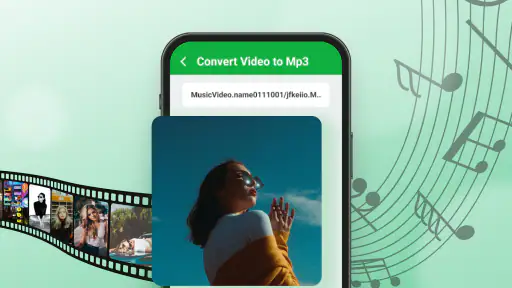
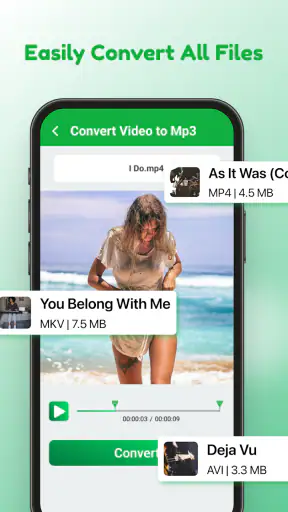
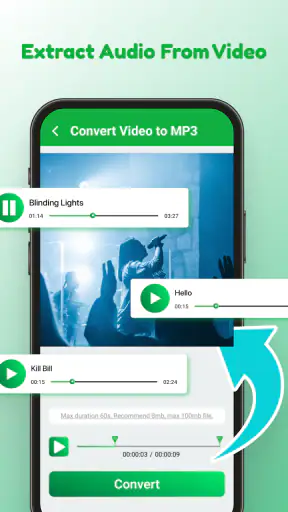
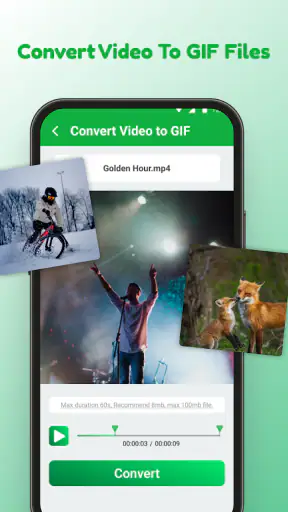
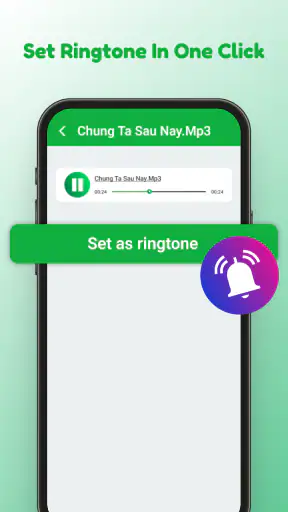
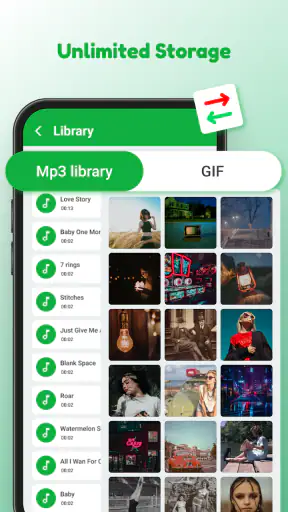
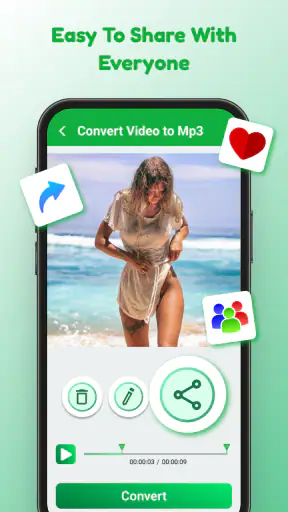
Avantages
- Conversion rapide des vidéos courtes en fichiers audio
- Prend en charge plusieurs formats vidéo courants
- Permet de choisir la qualité et le format MP3
- Interface simple
- adaptée aux utilisateurs débutants
- Les fichiers convertis sont faciles à partager
Inconvénients
- Publicités parfois présentes pendant l’utilisation
- Certaines fonctions peuvent être limitées sans achat intégré
- La conversion de longues vidéos peut consommer beaucoup de batterie
- La qualité audio dépend fortement de la vidéo d’origine
- Peu d’options avancées pour modifier précisément le son
Transformer une vidéo en fichier audio peut sembler simple, mais le résultat dépend beaucoup de l’outil choisi. Après avoir utilisé Video to MP3: Video Converter, je le vois comme une solution Android directe pour extraire la piste sonore d’une vidéo et préparer rapidement un fichier utilisable comme musique, mémo vocal ou sonnerie. L’application appartient à la catégorie des lecteurs et éditeurs vidéo, même si son intérêt principal se trouve plutôt du côté de la conversion et de la petite édition audio.
Son approche est volontairement accessible : on sélectionne une vidéo, on lance la conversion, puis on travaille avec le fichier audio obtenu. Le développeur, Amazic Fun Hub, présente aussi l’application comme un outil de création de sonnerie et de découpe MP3. Dans mon expérience, c’est précisément cette combinaison qui la rend pratique pour un besoin ponctuel. Elle ne cherche pas à remplacer un studio audio complet, et c’est important de le comprendre avant de l’installer.
Une application actuelle pensée pour aller droit au but
La première impression est celle d’un utilitaire destiné aux personnes qui ne veulent pas passer par plusieurs applications. Si vous avez une vidéo enregistrée sur votre téléphone et que vous souhaitez en récupérer le son, le parcours paraît beaucoup plus naturel qu’avec un logiciel de montage généraliste. Je n’ai pas besoin de créer une timeline complexe ni de chercher une fonction cachée parmi des dizaines d’outils.
Le résumé de la fiche met en avant la conversion vidéo vers audio, la découpe MP3 et la création de sonneries. Ces trois usages se complètent bien. Convertir une vidéo produit un fichier sonore ; le couper permet de ne garder qu’un passage ; puis ce passage peut servir de sonnerie ou de petit extrait personnel. Pour quelqu’un qui veut simplement isoler quelques secondes d’un contenu déjà présent sur son appareil, cette logique est plus confortable qu’un éditeur professionnel.
L’application est gratuite et s’adresse à un public très large avec une classification PEGI 3. Elle fonctionne à partir d’Android 8.0, ce qui la rend accessible sur de nombreux téléphones encore utilisés au quotidien. Sa version actuelle est la 1.4.5. Je trouve ce détail utile pour vérifier la compatibilité avant l’installation, surtout si vous utilisez un appareil ancien ou un téléphone secondaire.
La popularité affichée est également rassurante pour un outil aussi spécialisé : elle dépasse le million d’installations et sa moyenne atteint 4,6 sur l’ensemble des évaluations. Je ne prends jamais une note comme une garantie absolue, mais elle indique que l’application répond à un besoin réel pour beaucoup d’utilisateurs. Le nombre d’évaluations est d’environ 5 500, tandis que la fiche mentionne aussi six avis rédigés ; je préfère donc me concentrer sur l’usage concret plutôt que sur la seule note.
Le parcours que je recommande
Pour éviter les erreurs, je conseille de commencer avec une courte vidéo dont vous connaissez déjà la qualité sonore. Cela permet de distinguer un problème venant de la source d’un problème venant de la conversion. Une vidéo compressée ou enregistrée avec un bruit de fond produira naturellement un audio imparfait, même si l’outil fonctionne correctement.
Une fois le fichier choisi, je vérifie le nom de sortie avant de convertir. Cette petite habitude devient importante lorsque plusieurs versions d’un même extrait sont créées. Pour une sonnerie, je prépare d’abord une séquence courte et reconnaissable, plutôt que de transformer toute la vidéo. Le fichier final est ainsi plus facile à retrouver et plus agréable à utiliser.
Le meilleur usage n’est donc pas forcément la conversion de longs contenus. L’application prend davantage de sens pour un extrait musical, une scène, un passage parlé ou une vidéo personnelle. Dans ces cas, le traitement répond à une intention précise et évite de remplir la mémoire avec des fichiers audio dont vous n’aurez pas besoin.
Ce que l’évolution de la version change pour l’expérience
La version 1.4.5 représente l’état actuel du produit, mais je reste prudent lorsqu’il s’agit d’interpréter une évolution sans historique détaillé de chaque changement. Je peux toutefois dire que l’application s’inscrit dans une trajectoire claire : elle conserve un positionnement centré sur la conversion, la découpe et la sonnerie, au lieu de devenir un éditeur audio surchargé.
Cette orientation est plutôt saine. Beaucoup d’outils de conversion finissent par accumuler des fonctions qui compliquent la tâche initiale. Ici, le cœur du service reste compréhensible. Pour un nouvel utilisateur, cela réduit le temps d’apprentissage ; pour une personne qui revient après une période sans l’utiliser, le fonctionnement devrait rester facile à reprendre, car le besoin principal n’a pas changé.
Je ne considérerais pas la présence d’une nouvelle version comme une raison suffisante pour remplacer une application qui vous convient déjà. L’intérêt de la version actuelle se mesure surtout à sa compatibilité avec votre téléphone et à la fluidité de votre propre workflow. Si vous utilisez déjà un outil qui convertit correctement vos vidéos et organise mieux vos fichiers, le changement ne sera pas forcément justifié.
En revanche, pour une première installation, la version actuelle a un avantage évident : elle correspond à l’expérience proposée aujourd’hui, et non à une ancienne interface dont les menus auraient pu évoluer. Je recommande simplement de tester une vidéo courte avant de lancer une série de conversions, particulièrement si vous avez besoin d’un résultat précis pour une notification ou une sonnerie.
Un cas concret dans la vie quotidienne
Imaginez que vous ayez enregistré une courte vidéo pendant un événement familial. La vidéo contient une phrase amusante ou un son reconnaissable que vous aimeriez conserver séparément. Au lieu de garder l’enregistrement complet, vous pouvez l’utiliser comme source, extraire l’audio, puis couper le passage qui vous intéresse. Le résultat peut servir de souvenir sonore ou de sonnerie personnelle.
Dans ce scénario, je conseille de conserver la vidéo originale et de travailler sur une copie ou sur le fichier exporté. Cela évite de perdre le contenu visuel si vous faites plusieurs essais. Je recommande aussi de donner un nom explicite au fichier, avec le contexte et la date de l’enregistrement, afin de ne pas confondre plusieurs extraits similaires.
Autre situation utile : une personne reçoit une vidéo contenant une explication parlée et souhaite l’écouter sans garder l’écran allumé. La conversion peut rendre cette écoute plus pratique, notamment pendant un trajet ou une activité où il est difficile de regarder la vidéo. Ce n’est pas une transcription et cela ne nettoie pas automatiquement une mauvaise prise de son, mais cela change simplement le format pour mieux correspondre à l’usage.
Les détails qui font la différence
Le premier conseil un peu moins évident concerne la qualité de la vidéo source. L’extraction ne recrée pas les détails absents. Si la vidéo a été envoyée plusieurs fois par une messagerie, son audio peut déjà avoir été fortement compressé. Dans ce cas, il vaut mieux repartir du fichier original lorsque c’est possible. La conversion sera alors plus propre, quelle que soit l’option choisie dans l’application.
Le deuxième concerne la longueur des extraits. Pour une sonnerie, un passage bref avec un début net est généralement plus efficace qu’un long morceau qui commence par du silence. Je préfère écouter les premières secondes après la découpe avant de définir le fichier comme sonnerie. Cette vérification évite un démarrage tardif ou un volume inattendu.
Le troisième concerne l’organisation. Je crée un dossier réservé aux conversions temporaires, puis je déplace uniquement les fichiers que je souhaite garder. Cette méthode évite que les essais, les doublons et les versions incomplètes se mélangent avec ma musique personnelle. Elle est particulièrement utile si vous convertissez régulièrement des vidéos.
Enfin, je fais attention à la destination du fichier. Un audio destiné à une écoute personnelle n’a pas forcément les mêmes exigences qu’une sonnerie. Pour le premier, la durée et la clarté comptent davantage ; pour le second, le début, la fin et le niveau sonore sont prioritaires. Cette distinction permet de juger le résultat selon son véritable usage au lieu d’attendre une qualité de production professionnelle.
Ce que l’application ne remplace pas encore
La simplicité devient une limite dès que le besoin dépasse la conversion élémentaire. Si vous voulez mixer plusieurs pistes, supprimer précisément une voix, corriger une fréquence, ajouter des effets ou travailler image et son ensemble, une application de montage plus complète sera préférable. Video to MP3: Video Converter n’est pas conçu pour devenir une station audio mobile.
Je ne le choisirais pas non plus pour un travail qui exige un contrôle technique très fin. Un créateur de contenu qui doit régler précisément les paramètres d’encodage, comparer plusieurs formats ou conserver une chaîne de production détaillée aura probablement besoin d’un outil spécialisé. Ici, l’intérêt est la rapidité, pas la maîtrise de chaque étape.
Il faut aussi accepter que le résultat dépende fortement de la vidéo d’origine. Une image très compressée, un volume faible ou un environnement bruyant ne seront pas miraculeusement améliorés par une conversion. Pour les enregistrements importants, je garde toujours la source et je compare le fichier obtenu avant de supprimer quoi que ce soit.
Les utilisateurs d’iPhone doivent également réfléchir à leur environnement avant de chercher cette solution. L’application est présentée pour Android et demande Android 8.0 au minimum. Si votre appareil principal fonctionne sous iOS, il vaut mieux vous orienter vers une solution compatible avec cet écosystème plutôt que d’organiser un transfert inutile vers un téléphone Android.
Autre point de vigilance : une application gratuite peut convenir parfaitement à un usage occasionnel, mais les personnes qui convertissent de nombreux fichiers devraient observer leur propre confort sur la durée. La facilité de retrouver les exports, la gestion des doublons et le temps consacré aux vérifications deviennent alors aussi importants que la conversion elle-même.
À qui je la conseille vraiment
Je la conseille aux utilisateurs Android qui veulent récupérer rapidement le son d’une vidéo, fabriquer une sonnerie à partir d’un extrait ou couper un fichier sans apprendre un logiciel compliqué. Elle convient particulièrement aux usages personnels, aux petites tâches ponctuelles et aux personnes qui privilégient un parcours lisible à un grand nombre de réglages.
Elle peut aussi être intéressante pour un téléphone familial partagé. La classification PEGI 3 et l’interface orientée vers une fonction claire la rendent plus facile à expliquer à quelqu’un qui ne connaît pas l’édition audio. Je recommande toutefois de montrer d’abord où sont enregistrés les fichiers convertis, car c’est souvent cette étape qui crée la confusion chez les nouveaux utilisateurs.
Je la déconseille aux professionnels de l’audio, aux monteurs qui travaillent sur plusieurs pistes et aux créateurs qui ont besoin d’une gestion avancée des formats. Elle ne devrait pas non plus être votre premier choix si votre priorité est d’améliorer une voix, de nettoyer un bruit ou de synchroniser précisément un son avec une vidéo. Dans ces situations, une suite de montage dédiée offrira un contrôle plus pertinent.
Face aux alternatives habituelles, son avantage est sa spécialisation. Un lecteur vidéo peut lire le contenu, mais il ne propose pas forcément une manière directe d’en faire un fichier audio. Un éditeur vidéo complet offre davantage de possibilités, mais demande plus de manipulations. Un convertisseur de bureau peut être plus puissant, mais il oblige à transférer les fichiers entre le téléphone et l’ordinateur. Cette application trouve donc sa place entre ces deux extrêmes : plus ciblée qu’un éditeur complet, plus mobile qu’un outil de bureau.
Ce que je surveillerais dans les prochaines évolutions
Pour la suite, je regarderais surtout la manière dont l’application maintient son équilibre entre simplicité et contrôle. Les utilisateurs débutants ont besoin d’un parcours court, tandis que les utilisateurs réguliers apprécieraient des indications plus claires sur le fichier de sortie, la qualité et l’emplacement d’enregistrement. Une amélioration dans ce domaine renforcerait l’utilité sans alourdir l’interface.
Je surveillerais aussi la gestion des projets répétés. Quand on crée plusieurs extraits à partir de vidéos proches, le risque principal n’est pas de ne pas savoir convertir, mais de perdre du temps à identifier le bon fichier. Une organisation plus explicite des sorties serait donc plus utile qu’une longue liste de fonctions décoratives.
Enfin, je garderais un œil sur la compatibilité avec les versions récentes d’Android et sur la stabilité avec les appareils plus anciens. Le fait que la version actuelle fonctionne à partir d’Android 8.0 est pratique pour un parc varié, mais les besoins des téléphones évoluent. Pour un outil utilisé rarement, la fiabilité au moment où l’on en a besoin compte énormément.
Au final, je trouve que Video to MP3: Video Converter tient une promesse simple et compréhensible. Il transforme une vidéo en audio, puis permet de travailler sur un extrait destiné notamment à une sonnerie. Son vrai point fort est de réduire une tâche précise à quelques étapes faciles à retenir. Je l’installerais volontiers sur un téléphone Android pour des conversions personnelles et occasionnelles, en gardant des attentes réalistes sur la qualité et les possibilités d’édition.
Si votre objectif est d’extraire un son sans ouvrir un logiciel complexe, l’application mérite clairement un essai. Si vous cherchez un outil de production audio complet, je passerais mon chemin et choisirais une solution plus spécialisée. Dans son domaine, elle reste surtout intéressante parce qu’elle ne prétend pas résoudre tous les problèmes : elle se concentre sur le passage de la vidéo vers l’audio, avec la découpe et la sonnerie comme prolongements naturels.
FAQ
Qu’est-ce que Video to MP3: Video Converter et à quoi sert cette application ?
Video to MP3: Video Converter est une application conçue pour extraire la piste audio d’une vidéo et la convertir en fichier MP3. Elle peut être utile pour récupérer la musique d’une vidéo personnelle, créer une sonnerie ou écouter un contenu sans conserver l’image. Avant toute conversion, vérifiez toutefois que vous disposez des droits nécessaires sur la vidéo et son contenu audio.
Quels formats vidéo et audio sont pris en charge par Video to MP3: Video Converter ?
L’application prend généralement en charge les formats vidéo courants présents sur les smartphones, comme MP4, MOV, AVI ou MKV, selon la version installée et le système utilisé. La sortie est principalement proposée en MP3, avec parfois plusieurs niveaux de qualité ou de débit audio. Il est conseillé de consulter la fiche de l’application pour confirmer les formats disponibles sur votre appareil.
Comment convertir une vidéo en fichier MP3 avec cette application ?
Le fonctionnement est habituellement simple : sélectionnez une vidéo enregistrée dans la galerie ou dans le stockage du téléphone, choisissez le format MP3 et définissez la qualité audio souhaitée. Lancez ensuite la conversion et attendez la fin du traitement. La durée dépend de la longueur de la vidéo et des performances de votre appareil. Le fichier créé est généralement enregistré dans un dossier dédié.
Video to MP3: Video Converter conserve-t-elle la qualité du son après la conversion ?
La qualité finale dépend surtout de la bande sonore originale et du débit MP3 sélectionné. Une vidéo contenant un audio de faible qualité ne pourra pas produire un résultat supérieur après conversion. Pour obtenir un meilleur rendu, choisissez un débit élevé lorsque l’option est disponible, tout en sachant que le fichier sera plus volumineux. Une conversion rapide peut également varier selon la puissance du téléphone.
L’utilisation de Video to MP3: Video Converter est-elle gratuite et l’application est-elle sûre ?
L’application peut être téléchargée gratuitement, mais certaines versions incluent des publicités, des achats intégrés ou des fonctions réservées à une formule premium. Comme pour toute application de conversion, vérifiez les autorisations demandées, la politique de confidentialité et la source du téléchargement. Évitez les fichiers provenant de sites inconnus et utilisez uniquement des vidéos dont vous avez légalement le droit d’extraire ou de transformer l’audio.