

Widgets Color Widgets + Icons
3,7ProductivitéMis à jour le 17 octobre 2026
Captures d’écran
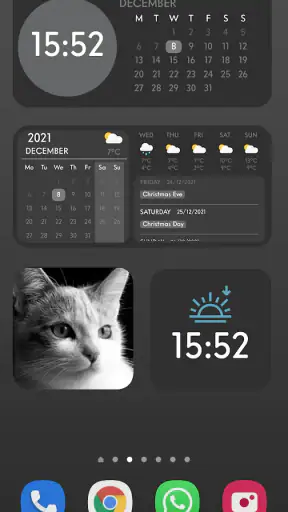
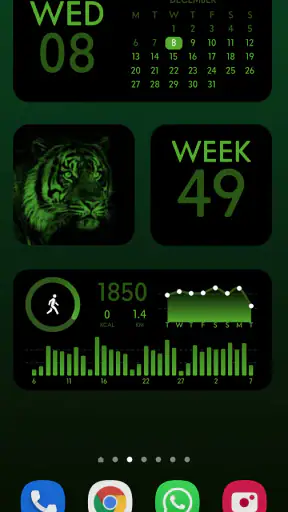
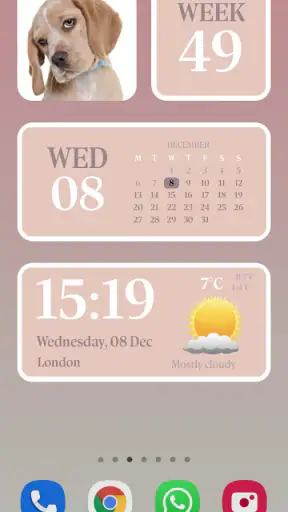
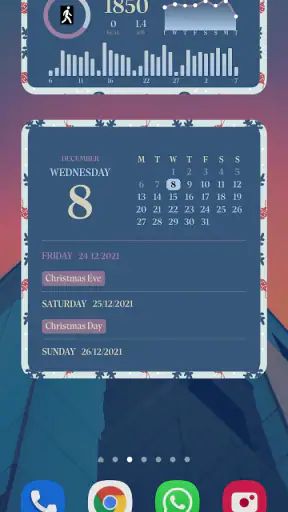
 Analyse par Mobexer
J’ai testé Widgets Color Widgets + Icons comme un outil de personnalisation pour écran d’accueil, mais aussi comme une petite aide visuelle pour organiser les informations que je consulte chaque jour. L’application de productivité développée par androidslide permet d’ajouter des widgets colorés et de donner à Android une présentation inspirée d’iOS 16. Mon impression générale est assez simple : elle est intéressante si vous voulez rendre votre écran plus lisible à votre manière, à condition d’accepter quelques limites liées à la personnalisation et à l’espace disponible.
Ce qui m’a surtout intéressé n’est pas seulement l’apparence. Un widget bien choisi peut éviter d’ouvrir plusieurs applications, attirer l’œil vers une information importante ou créer une séparation claire entre le travail, les rendez-vous et les usages personnels. Pour quelqu’un qui se perd dans un écran rempli d’icônes, la couleur et la taille peuvent réellement changer le confort quotidien. En revanche, cette application ne transforme pas Android en environnement entièrement accessible et ne remplacera pas les réglages d’affichage ou les outils d’assistance intégrés au téléphone.
Une personnalisation qui commence par la lisibilité
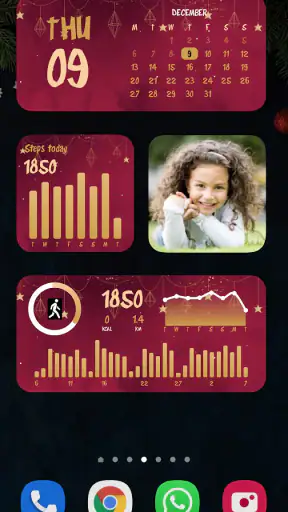
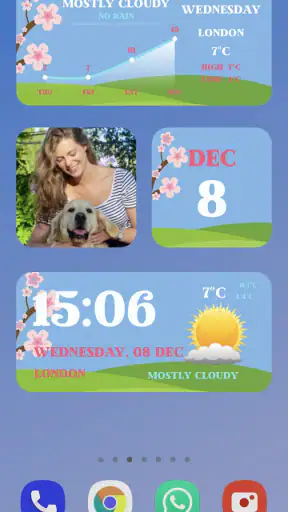
La première étape consiste à ajouter un widget depuis l’écran d’accueil, puis à choisir une présentation qui s’accorde avec le fond et les autres éléments déjà présents. Dans mon usage, le résultat est plus convaincant quand je limite le nombre de couleurs. Une teinte réservée aux rendez-vous, une autre aux tâches et une troisième aux informations personnelles donnent rapidement une hiérarchie visuelle. Si chaque élément possède une couleur différente, l’écran devient au contraire plus décoratif que pratique.
Le style inspiré d’iOS 16 peut séduire les personnes qui aiment les blocs bien visibles et une interface plus douce que les widgets Android classiques. Il faut toutefois garder en tête que l’application ajoute une couche de personnalisation à l’écran d’accueil : elle ne modifie pas les menus de réglages, les notifications ni la structure des applications. Pour naviguer plus facilement, je conseille donc de placer les widgets dans une zone stable, plutôt que de les déplacer régulièrement au gré des thèmes.
La taille joue un rôle important. Un widget compact convient à une information que je consulte rapidement, tandis qu’un bloc plus grand devient préférable lorsqu’il faut lire du texte ou distinguer plusieurs éléments. Sur un téléphone avec un écran étroit, un grand widget peut repousser les icônes vers d’autres pages et compliquer l’accès aux applications habituelles. Le bon compromis dépend donc moins du style que de la distance de lecture et de la densité de votre écran.
J’ai trouvé utile de préparer l’écran d’accueil comme un tableau de bord plutôt que comme une vitrine. En haut, je placerais les informations consultées le matin ; au centre, les raccourcis utilisés avec le pouce ; en bas, les éléments qui demandent une action rapide. Cette organisation réduit les mouvements inutiles et évite de chercher une icône au milieu d’un ensemble trop chargé. La couleur devient vraiment utile lorsqu’elle sert une logique constante, pas lorsqu’elle est choisie uniquement pour son effet esthétique.
Une lecture plus confortable, avec quelques précautions
Les contrastes doivent être vérifiés directement sur votre fond d’écran. Une couleur claire sur une image lumineuse peut perdre beaucoup de visibilité, même si elle semblait agréable dans le sélecteur. J’ai obtenu un résultat plus régulier avec un arrière-plan simple et des zones de couleur suffisamment distinctes. Pour une personne qui fatigue vite visuellement, un écran moins rempli et des blocs plus grands seront généralement plus utiles qu’un thème très détaillé.
Les dernières nouvelles

Royal Match après un raté : reprendre la partie sans perdre le fil

Agoda : réserver un hôtel sans perdre de vue le prix et les preuves

Dominez Carrom Pool: Disc Game avec des Stratégies de Pro

8 Ball Pool : Les mises à jour Android et iOS révolutionnent le jeu

Météo Live° : Simplifiez Votre Quotidien avec des Prévisions Précises

Castle Clash: Roi du monde - Stratégie et Batailles Épiques
Il faut aussi distinguer la lisibilité d’un widget de celle des informations affichées par le système. Agrandir un bloc ne garantit pas que tous les textes internes seront parfaitement adaptés. Si vous avez besoin d’un affichage très agrandi, d’un contraste renforcé ou d’une lecture vocale, les options d’accessibilité d’Android restent plus importantes que la personnalisation proposée ici. L’application peut compléter ces réglages, mais elle ne doit pas être considérée comme leur équivalent.
La note moyenne de 3,7, associée à environ 198 000 évaluations, me semble cohérente avec cette expérience nuancée : l’idée est immédiatement compréhensible, mais le résultat dépend beaucoup du téléphone, du lanceur utilisé et de la patience consacrée à la mise en place. Elle compte plus de 10 millions d’installations, ce qui montre que le principe répond à une vraie envie de personnalisation, sans signifier que chaque configuration sera également fluide ou agréable.
Confort moteur, perception et usages concrets
Pour les gestes, l’avantage principal vient du fait qu’un widget peut regrouper une information à un endroit fixe. Une personne qui a du mal à effectuer des gestes précis ou répétés peut préférer toucher une zone large plutôt que chercher une petite icône. Cela ne rend pas toutes les commandes plus simples, car l’action finale dépend souvent de l’application qui s’ouvre, mais le premier contact avec l’écran peut être moins exigeant.
Je recommande de tester la position avec une seule main avant de finaliser la disposition. Un widget placé trop haut peut être visuellement très réussi et pourtant pénible à atteindre. À l’inverse, un bloc placé près du bord inférieur peut être facile à toucher, mais gêner la navigation par gestes selon le téléphone. Les personnes qui utilisent un étui épais, un stylet ou un mode de maintien particulier devraient également vérifier que les zones choisies restent accessibles dans leur posture habituelle.
Un scénario concret m’a paru particulièrement pertinent : le matin, je peux réserver un espace à un agenda ou à une information prioritaire, puis garder une zone distincte pour les tâches de la journée. Le but n’est pas d’afficher tout ce qui est possible, mais de réduire le nombre d’ouvertures d’applications. Pour une personne qui travaille avec des rappels visuels, cette organisation peut servir de repère : une couleur pour ce qui est urgent, une autre pour ce qui peut attendre, et une présentation neutre pour les éléments informatifs.
Je resterais toutefois prudent avec les codes couleur seuls. Certaines personnes distinguent mal certaines teintes, et la couleur peut aussi devenir moins perceptible dans une pièce sombre, en plein soleil ou avec une luminosité réduite. J’ajouterais donc une différence de taille, de position ou de contenu entre les catégories. Un bon écran doit rester compréhensible même lorsque la couleur n’est plus le meilleur indice.
Pour les sensibilités visuelles, les thèmes trop contrastés, les fonds très brillants ou l’accumulation de blocs peuvent fatiguer rapidement. Le choix d’un arrière-plan calme et d’un nombre limité d’éléments est alors plus judicieux. L’application est intéressante pour construire une interface personnelle, mais elle demande un réglage manuel : elle ne semble pas connaître spontanément les besoins de chaque utilisateur et ne peut pas deviner quelle combinaison sera confortable.
Quand l’environnement change
L’intérêt d’un écran personnalisé apparaît aussi dans les situations où l’attention est divisée. Dans les transports, par exemple, je préfère un widget qui permet de repérer une information en quelques secondes plutôt qu’une page remplie d’icônes. Au travail, un écran séparé peut limiter les distractions personnelles. À la maison, une présentation plus colorée peut rendre le téléphone plus agréable pour une personne qui a besoin de repères simples pour retrouver ses outils courants.
Ces usages ne sont pas identiques. En extérieur, un fond chargé et des couleurs peu contrastées deviennent vite difficiles à lire. Dans un environnement bruyant, la personnalisation visuelle peut être plus utile qu’une alerte sonore, mais elle ne remplace pas les notifications adaptées du système. Lorsque les mains sont occupées, un widget ne résout pas le problème de l’interaction : il améliore surtout l’accès visuel avant le toucher.
J’ai aussi apprécié la possibilité de créer une séparation entre plusieurs contextes sans changer de téléphone. Une page d’accueil sobre peut convenir au travail, tandis qu’une autre peut réunir les éléments personnels. Il faut néanmoins éviter de multiplier les pages si l’on a tendance à oublier où se trouve une application. Pour les utilisateurs qui ont besoin d’une routine très stable, une configuration simple, conservée plusieurs jours, sera plus efficace qu’une succession de thèmes.
Le fonctionnement dépend également de la version d’Android et du lanceur installé. L’application demande au minimum Android 6.0 et sa version actuelle est 2.7.5. Ces repères sont utiles avant l’installation, notamment sur un appareil ancien. Sur un téléphone récent, je vérifierais surtout la place disponible sur l’écran et la coexistence avec les widgets déjà proposés par le fabricant, car l’ajout d’un outil de personnalisation peut rendre la page plus dense.
Ce qui peut encore compliquer l’expérience
La principale friction vient du temps nécessaire pour obtenir un écran vraiment équilibré. Ajouter un widget est facile ; trouver la bonne combinaison de taille, de position et de couleur demande davantage d’essais. Une personne qui souhaite simplement un accès immédiat à ses informations préférera peut-être les widgets natifs du téléphone, souvent plus directs et mieux intégrés au lanceur. Ici, l’intérêt est le contrôle visuel, pas forcément la rapidité de configuration.
La personnalisation peut aussi créer une fausse impression de simplicité. Un écran très propre peut cacher une navigation moins évidente si les icônes ont été déplacées ou si plusieurs pages ont été créées. Je conseille de conserver les applications essentielles au même endroit et d’utiliser les widgets pour compléter cette base. Ce choix est particulièrement important pour les personnes qui partagent parfois leur téléphone ou qui demandent de l’aide à un proche : une organisation trop personnelle peut devenir difficile à expliquer.
Le modèle économique mérite également d’être pris en compte. L’application est gratuite, avec des achats intégrés pouvant aller de 0,99 € à 9,99 € lorsqu’ils sont facturés via Google Play. Pour une utilisation occasionnelle, la version gratuite peut suffire à tester l’idée et à voir si le style correspond à vos besoins. Avant de payer, je passerais quelques jours avec la disposition envisagée : si la couleur ne vous aide pas réellement à retrouver vos informations, une dépense supplémentaire ne corrigera pas ce problème.
La classification PEGI 3 indique un usage adapté à un public très large, mais elle ne dit rien sur le confort d’utilisation pour chaque profil. Une personne malvoyante, ayant des difficultés motrices ou sensible aux interfaces chargées doit faire son propre essai avec les réglages d’Android activés. Les fonctions d’agrandissement, de contraste, de taille de police ou de lecture d’écran restent les références pour répondre à un besoin précis.
Je ne choisirais pas cette application si ma priorité était une gestion avancée des tâches, un calendrier complet ou une automatisation poussée. Son rôle est d’abord visuel : elle habille et organise l’écran d’accueil. Pour une personne qui recherche des fonctions professionnelles, une application spécialisée dans l’agenda ou les rappels sera plus pertinente. Pour quelqu’un qui veut seulement agrandir quelques informations et leur donner une place fixe, elle peut en revanche être plus agréable qu’une solution complexe.
Une méthode simple pour éviter les erreurs
Ma méthode consiste à commencer avec un seul widget, puis à observer son utilité dans plusieurs conditions : lumière forte, faible luminosité, usage à une main et consultation rapide. Je vérifie ensuite si le contraste reste suffisant et si le widget est accessible sans contorsionner le doigt. Ce test révèle rapidement si la personnalisation apporte un vrai gain ou si elle ne fait qu’ajouter un élément décoratif.
Je conseille aussi de photographier mentalement la logique de l’écran plutôt que de mémoriser chaque couleur. Par exemple, la partie supérieure peut rester réservée à la consultation, tandis que la partie inférieure accueille les raccourcis. Cette règle fonctionne même si un thème change. Elle aide les personnes qui ont besoin de repères constants et réduit le risque de déplacer sans cesse les éléments.
Enfin, je garderais une version de secours très simple. Si un changement de thème rend l’écran moins lisible, il doit être possible de revenir à une disposition familière sans tout reconstruire. Cette précaution est utile après une mise à jour, un changement de téléphone ou une réinitialisation de l’écran d’accueil. La personnalisation est plus confortable lorsqu’elle reste réversible.
Mon verdict pour une personnalisation plus inclusive
Widgets Color Widgets + Icons est une application gratuite de productivité qui a du sens pour les utilisateurs souhaitant rendre leur écran d’accueil plus coloré, plus structuré et plus personnel. J’aime son potentiel comme repère visuel : une disposition stable peut réduire la recherche d’icônes et rendre certaines informations visibles plus tôt. Le développeur androidslide propose ici une approche accessible dans son principe, sans demander de connaissances particulières pour commencer.
Son intérêt dépend toutefois de votre manière de lire l’écran. Si vous appréciez les interfaces minimalistes, si vous avez besoin de zones bien séparées ou si vous voulez donner un style proche d’iOS 16 à Android, l’essai vaut la peine. Si vous recherchez une solution d’accessibilité complète, une navigation vocale ou une gestion de tâches approfondie, je me tournerais plutôt vers les fonctions système et les applications spécialisées.
Je le recommanderais surtout à une personne prête à prendre quelques minutes pour tester la taille, la position et le contraste de chaque élément. Le meilleur résultat n’est pas le thème le plus spectaculaire, mais celui qui reste compréhensible dans la vie réelle, avec une main occupée, une lumière imparfaite ou une attention limitée. Pour les autres, les widgets natifs peuvent être plus sobres et plus immédiats.
En résumé, cette application améliore surtout la relation visuelle avec le téléphone. Elle peut soutenir une routine, créer des repères et faciliter le premier accès à certaines informations, mais elle ne supprime pas les obstacles liés à la lecture, au toucher ou aux réglages du système. Je la vois comme une couche de personnalisation utile lorsqu’elle est pensée avec mesure. Elle mérite un essai si vous voulez un écran plus clair selon vos propres codes, à condition de privilégier le confort quotidien à l’apparence seule.
FAQ
Qu’est-ce que Widgets Color Widgets + Icons et à quoi sert cette application ?
Widgets Color Widgets + Icons est une application de personnalisation destinée à modifier l’apparence de l’écran d’accueil. Elle propose généralement des widgets décoratifs, des palettes de couleurs, des icônes et différents styles visuels pour créer une interface plus cohérente. Elle s’adresse surtout aux utilisateurs qui souhaitent donner un thème particulier à leur téléphone sans devoir concevoir chaque élément manuellement.
L’application Widgets Color Widgets + Icons est-elle compatible avec mon appareil Android ou iOS ?
La compatibilité dépend de la version exacte de l’application et du système installé sur votre téléphone. Certaines fonctions de widgets et de personnalisation peuvent varier entre Android et iOS, notamment à cause des restrictions propres à chaque plateforme. Avant le téléchargement, vérifiez la fiche officielle dans Google Play ou l’App Store, ainsi que la version minimale requise et les appareils pris en charge.
Widgets Color Widgets + Icons est-elle gratuite ou propose-t-elle des achats intégrés ?
L’application peut être téléchargée gratuitement, mais certains widgets, packs d’icônes, thèmes ou options avancées peuvent être réservés à une formule payante. Il est donc conseillé de consulter attentivement la section consacrée aux achats intégrés avant l’installation. Selon l’offre proposée, un abonnement peut également renouveler automatiquement l’accès aux contenus premium si vous ne l’annulez pas à temps.
Comment installer et personnaliser les widgets et les icônes avec cette application ?
Après l’installation, vous devez généralement ouvrir l’application, choisir un style ou un pack, puis suivre les instructions affichées pour ajouter les éléments à l’écran d’accueil. Sur Android, la procédure peut passer par un appui prolongé sur l’écran et le menu des widgets. Sur iOS, l’ajout s’effectue depuis le mode de modification de l’écran d’accueil. Certaines icônes peuvent nécessiter des raccourcis.
L’utilisation de Widgets Color Widgets + Icons présente-t-elle des risques pour la confidentialité ou les performances ?
Comme pour toute application de personnalisation, il est préférable de vérifier les autorisations demandées et la politique de confidentialité avant de l’utiliser. Une application de widgets n’a normalement pas besoin d’accéder à des informations sensibles pour fonctionner correctement. Toutefois, certains widgets peuvent actualiser régulièrement leurs données et avoir un léger impact sur la batterie ou les performances, surtout si plusieurs éléments animés sont actifs.
Télécharger










