

WPS Office-PDF,Word,Sheet,PPT
4,6ProductivitéMis à jour le 17 octobre 2026

Captures d’écran



 Analyse par Mobexer
La première semaine avec une suite bureautique tout-en-un a un attrait évident : on peut ouvrir un document reçu, noter une idée, vérifier un PDF et retoucher un tableau sans chercher plusieurs applications. C’est précisément le pari de WPS Office-PDF, Word, Sheet, PPT. Je l’aborde comme une boîte à outils mobile plutôt que comme une copie parfaite d’un bureau d’ordinateur : sa valeur se mesure surtout à la facilité avec laquelle elle accompagne les tâches qui reviennent chaque semaine.
Le déclic des premiers jours : moins d’allers-retours
Le premier bénéfice, pour moi, est de retrouver plusieurs types de fichiers au même endroit. Je peux passer d’un texte à une feuille de calcul, puis à une présentation ou à un PDF sans changer constamment d’application. Cette continuité est pratique quand je prépare quelque chose par petites étapes, par exemple relire un document dans les transports et vérifier ensuite une donnée dans un tableau.
WPS SOFTWARE PTE. LTD. développe cette application de productivité, qui est gratuite au téléchargement. Elle affiche une moyenne de 4,6 sur la base d’environ 5,8 millions d’évaluations, et elle a dépassé les 500 millions d’installations. Ces chiffres suggèrent une adoption très large, mais ils ne garantissent pas que chaque outil conviendra à tous les usages : c’est le travail réel qu’on lui confie qui tranche.
Dossiers approfondis sur WPS Office-PDF,Word,Sheet,PPT
Microsoft PowerPoint : Maîtriser la Productivité Mobile avec Synergie Écosystémique
Royal Match après un raté : reprendre la partie sans perdre le fil
Agoda : réserver un hôtel sans perdre de vue le prix et les preuves
Dominez Carrom Pool: Disc Game avec des Stratégies de Pro
8 Ball Pool : Les mises à jour Android et iOS révolutionnent le jeu
Météo Live° : Simplifiez Votre Quotidien avec des Prévisions Précises
Je trouve l’approche particulièrement intéressante pour les étudiants, les personnes qui gèrent des documents personnels et les professionnels qui ont surtout besoin de consulter ou de corriger des fichiers en déplacement. La prise en main est assez directe pour commencer sans transformer la première utilisation en séance de réglages. La version actuelle est la 18.22.1 et l’application fonctionne à partir d’Android 7.0 ; son classement PEGI 3 indique qu’elle convient à tous les âges.
Une suite bureautique complète à portée de main
Ce qui frappe d'emblée avec WPS Office, c'est son ambition de remplacer les suites bureautiques traditionnelles. Que vous ayez besoin de rédiger un document Word, de créer un tableau Excel ou de préparer une présentation PowerPoint, WPS Office semble avoir tout prévu. L'interface est claire et intuitive, ce qui est un gros plus pour ceux qui, comme moi, préfèrent se concentrer sur le contenu plutôt que de passer des heures à chercher une fonctionnalité cachée.
Des PDF utiles au-delà de la simple lecture
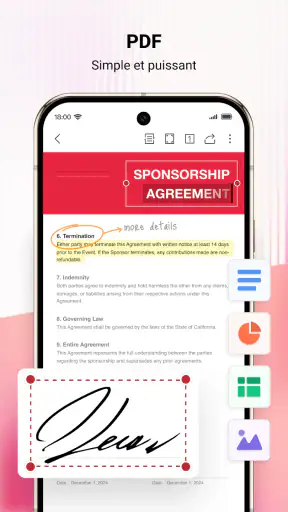
Un des points forts de WPS Office est sans doute ses fonctionnalités PDF. Modifier, annoter, convertir des PDF en d'autres formats ou vice versa, tout est possible et, surtout, très accessible. Personnellement, j'ai trouvé que la fonction de conversion était particulièrement rapide et fiable, ce qui n'est pas toujours le cas avec d'autres applications similaires.
Le bon réflexe consiste à distinguer les retouches légères d’une vraie refonte. Pour ajouter une remarque, relire un document ou récupérer le contenu d’un fichier afin de le retravailler, les outils PDF peuvent éviter une étape supplémentaire. En revanche, dès qu’un PDF sert de document final avec une mise en page très précise, je vérifierais toujours le résultat après conversion : les polices, les tableaux et les éléments alignés peuvent demander une correction dans le format de destination. Une conversion pratique n’est pas la même chose qu’une reproduction garantie au pixel près.
Les dernières nouvelles

Castle Clash: Roi du monde - Stratégie et Batailles Épiques
iTunes sur mobile : retrouver sa musique, à condition d’être dans l’écosystème Apple

Duolingo : L'Apprentissage des Langues Réinventé

Prime Video : Pourquoi C'est Notre Application de la Semaine

Phoenix Browser-Privé & Rapide : Évolution d'Android

Moto X3M Bike Race Game : Maîtrise et Adrénaline à Toute Vitesse
Pour un usage régulier, je réserverais donc le PDF aux corrections rapides, aux annotations et aux changements de format raisonnables, puis je garderais le fichier d’origine intact avant toute transformation importante. C’est une précaution simple, mais elle évite de confondre le document de travail avec la version à envoyer. Si je dois seulement consulter un fichier sans le modifier, un lecteur PDF spécialisé peut être plus léger et plus immédiat ; l’intérêt de WPS est surtout de pouvoir enchaîner lecture et travail dans le même environnement.
La compatibilité se juge sur les fichiers qui comptent
WPS Office se vante d'être compatible avec les principaux formats de documents, ce qui est une véritable aubaine. J'ai testé quelques fichiers complexes, et ils se sont ouverts sans accroc, préservant la mise en page originale. De plus, l'application offre une intégration fluide avec les services de stockage cloud comme Google Drive et Dropbox, ce qui est un vrai plus pour accéder à ses documents n'importe où.
La compatibilité avec MS Office 365 est utile quand des collègues ou des enseignants échangent des documents Word, des feuilles de calcul, des présentations, des formulaires ou des notes. Dans la pratique, je ne traiterais toutefois pas « compatible » comme synonyme de « identique dans toutes les situations ». Un document sobre et une présentation classique ont plus de chances de passer sans surprise qu’un fichier rempli de mises en page élaborées ou de fonctions de feuille de calcul très spécifiques. Pour un document destiné à être imprimé ou partagé officiellement, je ferais une dernière vérification sur l’appareil ou le logiciel utilisé par son destinataire.
Un petit choix de méthode aide aussi à garder les choses propres : avant de modifier une pièce jointe importante, je crée une copie ou je vérifie que je travaille bien sur le bon fichier dans l’espace de stockage concerné. Cela permet de séparer la version reçue de la version corrigée. Et si plusieurs personnes modifient le même document, mieux vaut convenir clairement de la version de référence plutôt que de compter sur une synchronisation invisible pour résoudre les doublons.
Le travail mensuel : les habitudes qui donnent du sens à l’application
Après l’effet de découverte, la question devient plus terre-à-terre : est-ce que j’y reviens ? Pour moi, oui, si les documents à traiter sont variés et si je souhaite éviter de jongler entre une application de texte, un outil de tableur et un éditeur PDF. Le bénéfice se construit dans les petites tâches récurrentes, pas dans le fait d’avoir toutes les icônes disponibles dès le premier jour.
Imaginez une journée ordinaire : je reçois un formulaire PDF à relire, je corrige une phrase dans un compte rendu, puis je vérifie dans une feuille de calcul les dépenses d’un projet avant de partager les fichiers. WPS peut réunir ces étapes dans une seule routine. Je peux commencer par annoter le formulaire, garder le compte rendu sous son format habituel et contrôler le tableau sans interrompre mon travail pour chercher une autre application. C’est un scénario plus convaincant que l’idée abstraite d’une suite « complète », parce qu’il montre où le gain de temps peut réellement apparaître.
Pour les notes rapides, je conseille de ne pas transformer l’application en archive indistincte. Des noms de fichiers explicites, des dossiers cohérents et une séparation entre documents personnels et professionnels facilitent beaucoup le retour quelques semaines plus tard. La centralisation n’est utile que si l’on retrouve ensuite ce qu’on y a rangé.
Les achats intégrés vont de 0,05 € à 264,99 € lorsqu’ils sont facturés via Google Play. Le téléchargement gratuit permet de l’essayer avant de décider si elle correspond à son rythme, mais je vérifierais les options affichées au moment où une fonction payante devient pertinente. Si mon usage se limite à lire quelques documents et saisir du texte simple, je ne partirais pas du principe qu’un achat est nécessaire ; si je compte utiliser régulièrement des outils avancés, je comparerais d’abord leur coût et leur utilité avec mes besoins réels.
Face aux solutions habituelles, le compromis est assez clair. Les applications séparées de Microsoft Office peuvent être préférables quand le travail dépend étroitement de l’écosystème Microsoft ou d’outils de bureau précis. Google Docs et Sheets conviennent bien à ceux qui privilégient le travail collaboratif dans le navigateur et les modifications simultanées. Un éditeur PDF dédié peut offrir une expérience plus ciblée pour un flux de documents spécialisés. WPS, lui, est intéressant si la priorité est de traiter différents formats depuis un téléphone sans multiplier les outils. Je le choisirais pour la polyvalence, pas pour remplacer automatiquement chaque application spécialisée.
Entretien, irritants et limites à garder en tête
Une application qu’on garde longtemps doit aussi rester facile à entretenir. Ici, l’entretien le plus important est surtout organisationnel : savoir où se trouve la copie à jour, conserver les originaux importants et contrôler les documents après une conversion ou une modification conséquente. Ce sont de bonnes habitudes quel que soit l’éditeur, mais elles comptent particulièrement lorsqu’on rassemble plusieurs formats dans un seul outil.
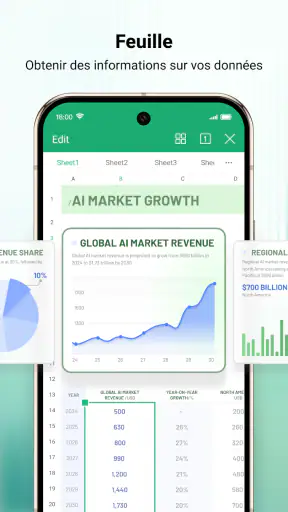
Bien sûr, aucune application n'est parfaite. J'ai remarqué que certaines fonctionnalités avancées, notamment dans les feuilles de calcul, peuvent parfois manquer de précision ou être un peu lentes. Rien de dramatique, mais c'est quelque chose à garder à l'esprit si vous êtes un utilisateur intensif de formules complexes.
Pour limiter les mauvaises surprises dans un tableur, je traiterais l’écran du téléphone comme un moyen de vérifier ou de corriger une petite donnée, et non comme l’endroit idéal pour auditer un modèle complexe. Les formules longues, les plages étendues et les tableaux délicats sont plus faciles à examiner sur un grand écran. Si votre travail dépend d’un calcul qui doit être exact, vérifiez les résultats et la structure dans l’outil où le fichier sera finalement utilisé. C’est un cas où la commodité mobile ne doit pas remplacer le contrôle.
La fatigue peut aussi venir de l’abondance : avoir texte, tableur, présentation et PDF sous la main ne signifie pas que chaque fonction sera aussi agréable qu’un outil conçu pour une seule tâche. Je peux préférer une application spécialisée pour préparer une présentation soignée ou retravailler longuement un classeur. De même, un écran de téléphone impose ses limites pour comparer plusieurs pages, aligner des objets ou relire attentivement une mise en page. Une tablette ou un ordinateur sera plus confortable pour ces sessions longues.
Enfin, le caractère gratuit mérite une lecture attentive plutôt qu’une supposition. Les achats intégrés existent, et le montant dépend de ce que l’on choisit. Je recommande donc de tester d’abord les usages quotidiens qui comptent vraiment — ouvrir les formats habituels, modifier un fichier et retrouver ensuite la bonne version — avant de payer pour des capacités dont on ne se servira peut-être qu’une fois. Cette approche permet de juger l’application sur sa valeur répétée, pas sur l’enthousiasme de la première exploration.
À qui je la conseillerais, et quand je passerais mon tour
Je la conseillerais à quelqu’un qui reçoit des fichiers variés, travaille souvent depuis son téléphone et préfère une boîte à outils polyvalente. Elle a aussi du sens pour un étudiant qui consulte des cours, annote des PDF et ajuste des documents simples, ou pour une petite activité qui doit relire des formulaires et tenir des tableaux sans poste de travail à portée de main. Dans ces profils, le fait de retrouver plusieurs formats dans la même application peut devenir une habitude réellement utile.
Je serais plus réservé si mon quotidien reposait sur des tableurs complexes, des présentations minutieusement mises en page ou une collaboration permanente avec des collègues qui utilisent des fonctions avancées propres à leur suite. Dans ce cas, l’outil de bureau correspondant ou une solution collaborative spécialisée est probablement un meilleur centre de travail. Et si je n’ai besoin que d’un lecteur PDF ou d’un traitement de texte très simple, installer une suite complète peut ajouter des possibilités dont je ne profiterai pas.
La question pratique est donc moins « peut-elle tout faire ? » que « quelles tâches vais-je réellement lui confier chaque mois ? ». Je commencerais avec deux ou trois usages concrets, par exemple lire un PDF, corriger un document et consulter un tableau. Si ces opérations deviennent plus simples sans créer de confusion entre versions, l’application a sa place. Si je finis par ouvrir une autre solution pour chaque tâche importante, sa polyvalence ne compense pas forcément ce détour.
Une valeur durable, à condition de lui confier le bon travail
En fin de compte, WPS Office est une application polyvalente qui mérite d'être essayée. Elle réussit à combiner simplicité d'utilisation avec une large gamme de fonctionnalités, tout en restant accessible. Que vous soyez étudiant, professionnel ou simplement quelqu'un qui aime avoir tous ses outils sous la main, WPS Office pourrait bien devenir votre nouvel allié bureautique préféré.
Mon avis à long terme est un peu plus ciblé : elle mérite de rester installée si je l’utilise comme point de passage pratique pour des fichiers variés, notamment quand je suis loin de mon ordinateur. Sa compatibilité avec les formats courants, ses outils PDF et l’accès aux documents stockés dans différents services peuvent soutenir une routine durable. Pour des tâches spécialisées ou des fichiers sensibles à la mise en page et aux calculs, je garderais néanmoins une solution de bureau ou un outil dédié à proximité.
Le bon test n’est pas de parcourir toutes les fonctions le premier soir, mais de voir si l’application simplifie une tâche qui revient vraiment. Si vous cherchez une suite mobile polyvalente et que vos documents restent d’une complexité raisonnable, WPS Office peut gagner sa place au fil des semaines. Si vous avez besoin d’un environnement très spécialisé, choisissez plutôt l’outil qui répond directement à cette exigence ; c’est le meilleur moyen d’éviter une application de plus qui finit inutilisée.
FAQ
Qu'est-ce que WPS Office et quelles fonctionnalités offre-t-il ?
WPS Office est une suite bureautique tout-en-un qui inclut des outils pour éditer des documents texte, des feuilles de calcul, des présentations et des fichiers PDF. Il offre une compatibilité avec Microsoft Office, de nombreux modèles gratuits, et des fonctionnalités telles que la conversion de PDF, la collaboration en temps réel et la sauvegarde sur le cloud.
WPS Office est-il gratuit ?
WPS Office propose une version gratuite avec des fonctionnalités de base suffisantes pour la plupart des utilisateurs. Cependant, pour bénéficier de fonctionnalités avancées telles que l'absence de publicités, des outils PDF supplémentaires et plus de modèles, un abonnement premium est nécessaire. Les prix de l'abonnement varient selon les régions.
Sur quelles plateformes WPS Office est-il disponible ?
WPS Office est disponible sur diverses plateformes, notamment Android, iOS, Windows, Linux, et MacOS. Cela permet une utilisation fluide et synchronisée sur plusieurs appareils, facilitant ainsi l'accès et l'édition de vos documents où que vous soyez, que ce soit sur votre smartphone, tablette ou ordinateur.
WPS Office est-il sécurisé pour le traitement de mes documents ?
Oui, WPS Office prend la sécurité des données au sérieux. L'application utilise des protocoles de sécurité avancés pour protéger vos informations. De plus, elle offre des options de sauvegarde sur le cloud sécurisées et l'utilisation de mots de passe pour protéger vos fichiers sensibles, garantissant ainsi la confidentialité de vos documents.
Comment puis-je obtenir de l'aide si je rencontre des problèmes avec WPS Office ?
Si vous rencontrez des problèmes avec WPS Office, vous pouvez accéder à l'assistance via leur site Web officiel, où vous trouverez des guides d'utilisation, des FAQ, et la possibilité de contacter le support client. L'application dispose également d'une communauté d'utilisateurs active prête à vous aider à résoudre vos problèmes.
Télécharger










