

Yes iHome
3,3OutilsMis à jour le 17 octobre 2026

Captures d’écran


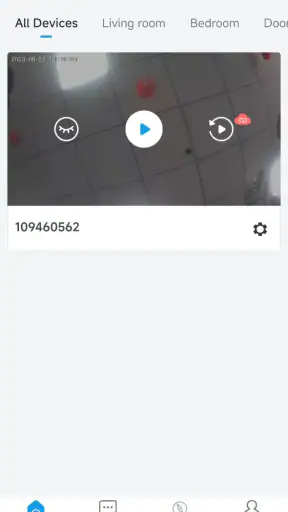
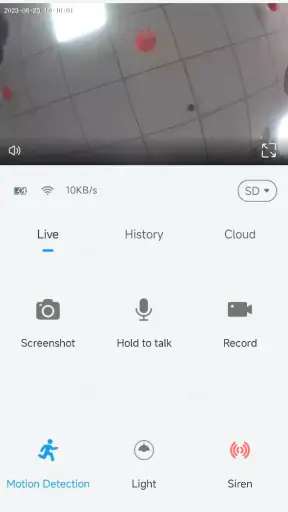
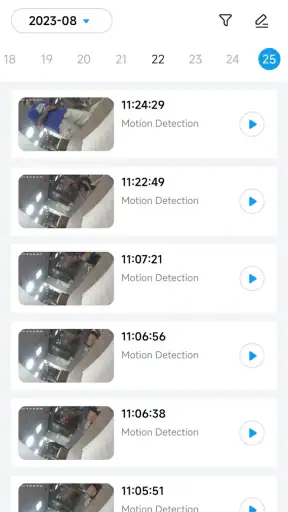


 Analyse par Mobexer
Quand on veut simplement garder un œil sur une pièce, une entrée ou une caméra installée chez soi, on n’a pas toujours besoin d’un écosystème compliqué. J’ai testé Yes iHome dans cette logique très concrète : transformer un téléphone en point de contrôle pour une caméra de sécurité, puis vérifier si l’application reste pratique quand plusieurs personnes vivent ou travaillent dans le même logement. Son rôle est clair, et c’est justement ce qui la rend intéressante pour un usage quotidien, à condition de bien organiser qui l’utilise et dans quel but.
Cette application d’outils est proposée gratuitement par Leap_Forward. Elle a été publiée le 28 août 2023 et fonctionne à partir d’Android 6.0. La version actuelle est la 6.2.0, tandis que sa fiche affiche une moyenne de 3,3 sur environ quatre cents évaluations et plus de quatre-vingts avis. Elle a déjà dépassé le seuil des cent mille installations, ce qui montre qu’elle répond à un besoin réel, même si son appréciation reste assez partagée.
Une caméra partagée, mais pas un compte à partager sans réfléchir
Le scénario le plus parlant est celui d’un foyer où une caméra surveille l’entrée, le salon ou une pièce réservée à un animal. Une personne installe l’application sur son téléphone, vérifie l’image, puis un autre membre du logement souhaite aussi savoir ce qui se passe. Dans ce contexte, Yes iHome peut servir de point de contrôle commun, mais je conseille de ne pas traiter le téléphone de chacun comme une simple copie interchangeable du premier.
La première bonne habitude consiste à décider qui configure la caméra et qui se contente de l’utiliser. La personne qui effectue l’installation doit conserver une vision claire des réglages et des accès. Les autres utilisateurs doivent savoir quelle caméra ils consultent, à quels moments ils sont censés l’ouvrir et pourquoi. Cette organisation n’est pas une fonction spectaculaire de l’application ; c’est une précaution pratique qui évite les malentendus lorsqu’un appareil est utilisé par plusieurs personnes.
Dans mon usage, l’intérêt principal est la centralisation. Au lieu de chercher une image dans une application inconnue ou de devoir manipuler directement la caméra, on retrouve le contrôle depuis l’interface prévue pour cela. C’est utile pour un parent qui veut vérifier l’entrée après une livraison, pour une personne qui garde un animal, ou pour un colocataire qui souhaite s’assurer qu’une pièce commune est bien vide avant de partir.
Je resterais toutefois prudent avec les espaces privés. Une caméra dans une zone de passage n’a pas le même impact qu’une caméra orientée vers une chambre ou un bureau. Même lorsque l’objectif est la sécurité, les personnes présentes doivent savoir qu’elles peuvent être filmées. L’application ne remplace donc pas une discussion claire dans le foyer : elle facilite l’accès à la caméra, mais elle ne règle pas à elle seule les questions de consentement et de confiance.
Ce que je prépare avant de donner l’accès
Avant de laisser quelqu’un utiliser le contrôle, je vérifie d’abord que le nom de la caméra est compréhensible. Dans une maison équipée de plusieurs appareils, un intitulé vague devient vite source d’erreur. Un nom lié à la pièce ou à la zone surveillée aide chacun à sélectionner le bon flux sans hésitation. C’est un petit détail, mais il devient important lorsque plusieurs personnes consultent l’image à distance.
Les dernières nouvelles

Royal Match après un raté : reprendre la partie sans perdre le fil

Agoda : réserver un hôtel sans perdre de vue le prix et les preuves

Dominez Carrom Pool: Disc Game avec des Stratégies de Pro

8 Ball Pool : Les mises à jour Android et iOS révolutionnent le jeu

Météo Live° : Simplifiez Votre Quotidien avec des Prévisions Précises

Castle Clash: Roi du monde - Stratégie et Batailles Épiques
Je recommande également de faire un essai avec chaque utilisateur. Il ne suffit pas d’installer l’application : il faut vérifier que la personne sait ouvrir la caméra, reconnaître l’image attendue et fermer la session ou quitter l’écran lorsqu’elle a terminé. Cette répétition permet aussi de repérer les difficultés liées à un ancien téléphone, à une mauvaise connexion ou à une interface qui n’est pas immédiatement évidente pour tout le monde.
Un autre conseil utile est de ne pas installer l’application sur un appareil que plusieurs personnes utilisent sans verrouillage. Un téléphone posé dans une pièce commune peut donner accès à la caméra à toute personne qui le prend. Pour un usage partagé, je préfère des appareils personnels, protégés par leur propre verrouillage, plutôt qu’une tablette laissée ouverte en permanence.
La coordination au quotidien demande une règle simple
Dans un foyer, les problèmes viennent souvent moins de l’application que de l’absence de consigne. Qui regarde la caméra lorsqu’un colis est attendu ? Qui vérifie l’entrée lorsqu’une personne âgée rentre tard ? Qui doit prévenir les autres si l’image ne s’affiche plus ? J’ai trouvé utile de définir une règle courte : une personne garde la responsabilité de la configuration, tandis que les autres savent seulement quand consulter et qui contacter en cas de souci.
Cette méthode évite aussi de multiplier les consultations inutiles. Une caméra de sécurité n’est pas un fil vidéo à regarder continuellement. Pour une utilisation raisonnable, je l’ouvre à la suite d’un événement concret : un bruit inhabituel, une livraison, l’arrivée d’un proche ou le besoin de vérifier une pièce. Cela réduit les fausses inquiétudes et rend l’outil plus facile à intégrer dans la routine.
Dans le cas d’un logement partagé, cette coordination devient encore plus importante. Les colocataires n’ont pas forcément les mêmes horaires ni la même tolérance à la surveillance. Je conseillerais de convenir à l’avance des zones filmées et des moments où la caméra doit rester active. Yes iHome peut aider à consulter une caméra, mais elle ne doit pas devenir une excuse pour surveiller constamment les autres habitants.
Le même raisonnement vaut pour un commerce familial ou un petit atelier. Une seule personne devrait savoir comment modifier la configuration, tandis que les autres peuvent se limiter à la consultation nécessaire. Cette séparation réduit le risque qu’un réglage change par erreur après une manipulation rapide. Elle est particulièrement utile lorsque tous les utilisateurs ne sont pas à l’aise avec les applications de sécurité.
Une application accessible, avec des limites à accepter
J’ai apprécié le fait que le positionnement soit direct : Yes iHome sert à contrôler des caméras de sécurité. On n’est pas face à une application qui essaie de devenir une plateforme domestique complète. Pour quelqu’un qui cherche surtout un accès mobile à une caméra compatible, cette simplicité peut être un avantage. Il y a moins de fonctions périphériques à parcourir et moins de risque de perdre de vue l’objectif principal.
En revanche, cette orientation peut frustrer les utilisateurs qui attendent une solution globale. Si vous cherchez un tableau de bord réunissant de nombreux appareils, des automatisations poussées, des profils détaillés ou une gestion familiale très élaborée, je regarderais plutôt du côté d’un écosystème spécialisé dans la maison connectée. Ici, le choix est plus ciblé : on installe un outil de contrôle pour une caméra, pas un centre complet de gestion du logement.
La note moyenne de 3,3 invite d’ailleurs à garder une attente réaliste. Je ne la considère pas comme une raison automatique de passer son chemin, mais comme un signal indiquant que l’expérience peut dépendre du téléphone, de la caméra utilisée et de la configuration du foyer. Avant de remplacer une solution qui fonctionne déjà, je ferais un essai avec un seul appareil et une seule caméra, puis j’observerais la stabilité de l’usage sur plusieurs jours.
Le modèle économique mérite aussi une vérification attentive. L’application est gratuite, mais des achats intégrés peuvent aller de 3,29 € à 699,99 € lorsqu’ils sont facturés par Google Play. Cette amplitude est suffisamment large pour que je recommande de lire précisément l’écran de paiement avant de confirmer quoi que ce soit. Dans un foyer, je désactiverais également les achats non protégés sur les appareils utilisés par des enfants ou prêtés à plusieurs personnes.
Âge, confiance et utilisation avec des enfants
La classification PEGI 3 peut donner l’impression que l’application convient sans réserve à tous les membres de la famille. Pour moi, cette indication concerne surtout l’accessibilité générale et le contenu, pas la maturité nécessaire pour gérer une caméra de sécurité. Un jeune enfant peut savoir ouvrir une application, mais cela ne signifie pas qu’il doit pouvoir consulter librement les images d’une maison.
Je réserverais donc l’accès aux adultes responsables ou aux adolescents suffisamment mûrs pour comprendre la portée d’une caméra. Il faut leur expliquer qu’une image de sécurité ne doit pas être enregistrée, partagée ou montrée à d’autres personnes sans raison. Il faut aussi leur apprendre à ne pas interpréter trop vite une scène partiellement visible : une caméra peut montrer un mouvement sans donner tout le contexte.
Pour une personne âgée, l’approche peut être différente. Je préparerais l’application sur son téléphone, avec un accès clairement identifiable, puis je ferais une démonstration très courte. L’objectif n’est pas de lui apprendre toutes les possibilités, mais de lui montrer comment consulter la bonne caméra et quoi faire si l’écran ne répond pas. Une fiche papier avec le nom de la caméra et le contact de la personne responsable peut compléter l’installation, surtout dans un logement où plusieurs appareils se ressemblent.
La confiance se construit aussi en expliquant les limites de l’outil. Je ne présenterais jamais Yes iHome comme une garantie absolue contre un incident. Une caméra permet de consulter une image, mais elle ne remplace ni une serrure, ni un éclairage adapté, ni la présence d’un voisin, ni l’appel aux secours lorsqu’une situation l’exige. Cette nuance est essentielle avec les enfants et les personnes qui pourraient croire qu’un écran suffit à sécuriser toute la maison.
Trois usages pratiques qui changent vraiment l’expérience
Le premier usage intéressant est la vérification ponctuelle après un événement précis. Plutôt que de laisser l’application ouverte, je l’utilise comme un outil de confirmation : un proche annonce son arrivée, un colis est signalé ou un bruit vient d’une pièce. Cette approche rend la consultation plus rapide et limite l’habitude de surveiller sans objectif. Elle convient particulièrement à un foyer où plusieurs personnes veulent savoir la même chose sans se téléphoner à chaque fois.
Le deuxième consiste à créer une routine de transmission. Si une personne part en déplacement, elle peut expliquer à un autre membre du foyer comment accéder à la caméra avant de quitter la maison. J’effectuerais cette passation quand tout fonctionne encore, plutôt qu’au moment où un problème survient. Le test permet de vérifier le téléphone utilisé, la compréhension de l’écran et la capacité à identifier la zone observée.
Le troisième est la séparation entre consultation et responsabilité. Même si plusieurs personnes regardent l’image, je garderais une seule personne chargée de vérifier la configuration et de décider si un changement est nécessaire. Cette séparation réduit les manipulations contradictoires. Elle est particulièrement pertinente dans une famille où un enfant, un grand-parent et un parent utilisent des appareils différents, ou dans une colocation où personne ne veut être responsable de tout.
J’ajouterais une quatrième précaution : tester l’application dans les conditions réelles d’utilisation. Une consultation depuis le domicile ne permet pas de savoir si l’accès sera pratique depuis le travail, un parking ou un autre quartier. Je ferais donc un essai à distance avec l’utilisateur qui devra réellement s’en servir. Ce test ne promet pas une connexion parfaite, mais il révèle rapidement si le téléphone, la caméra et l’organisation choisie forment un ensemble utilisable.
Quand choisir une autre solution
Je ne conseillerais pas Yes iHome à quelqu’un qui veut acheter une caméra sans vérifier sa compatibilité avec l’application. Le contrôle dépend naturellement du matériel auquel il est destiné. Si votre caméra utilise déjà une application officielle stable et bien documentée, changer uniquement pour retrouver une interface différente peut créer plus de travail que de bénéfice.
Je choisirais aussi une autre catégorie de solution pour une grande installation avec de nombreuses caméras et plusieurs rôles d’utilisateurs. Dans ce cas, la gestion des accès, la recherche dans les images et la coordination entre plusieurs personnes deviennent centrales. Yes iHome peut convenir à un besoin ciblé, mais je ne la présenterais pas comme un remplacement automatique d’un système professionnel ou d’une plateforme domestique complète.
Elle est également moins adaptée à une famille qui souhaite des règles détaillées pour les enfants. La classification PEGI 3 ne constitue pas un système de supervision familiale. Si votre priorité est de limiter précisément l’accès d’un enfant, de suivre son activité ou de gérer plusieurs profils, il vaut mieux vous appuyer sur les outils de contrôle de l’appareil et sur des règles familiales claires, plutôt que d’attendre cette fonction de l’application elle-même.
Enfin, les achats intégrés imposent une vigilance particulière. L’application peut être téléchargée gratuitement, mais le coût potentiel affiché dans Google Play signifie que je vérifierais chaque option avant de l’activer. Pour un téléphone familial, cette étape est indispensable afin qu’une personne qui ne connaît pas les conditions de paiement ne valide pas une dépense par inadvertance.
Mon avis pour un foyer qui veut rester organisé
Après l’avoir utilisée comme outil de consultation d’une caméra, je vois Yes iHome comme une solution pratique pour un besoin précis : accéder à une caméra de sécurité depuis un appareil mobile et coordonner cet accès dans un petit foyer. Son intérêt est plus évident lorsque l’on veut une utilisation simple, avec quelques personnes identifiées et une routine claire, plutôt qu’un système rempli de fonctions annexes.
Je la recommanderais à une personne qui souhaite vérifier une entrée, un animal ou une pièce commune sans installer une plateforme plus lourde. Je la conseillerais aussi à un foyer prêt à prendre quelques minutes pour définir les responsabilités, protéger les téléphones et expliquer les règles de confidentialité. Ces précautions font une vraie différence dans une utilisation partagée.
Je serais en revanche plus réservé pour une maison qui exige une gestion très fine des profils, pour des utilisateurs qui attendent une suite complète de sécurité ou pour une famille qui veut confier l’accès à de jeunes enfants sans supervision. La note moyenne et la présence d’achats intégrés invitent également à avancer progressivement : installation, test avec une caméra, puis élargissement seulement si l’usage est satisfaisant.
Au final, je trouve que le meilleur moyen d’utiliser Yes iHome est de la considérer comme un outil de coordination, pas comme une présence permanente dans la maison. Une personne configure, les autres consultent selon des règles connues, et chacun comprend ce que la caméra peut réellement montrer. Dans ce cadre, cette application gratuite de Leap_Forward peut rendre un usage partagé plus simple, à condition de placer la confiance et la clarté des accès au même niveau que la facilité d’ouverture de l’écran.
FAQ
Qu’est-ce que Yes iHome et à quoi sert cette application ?
Yes iHome est une application destinée à centraliser et simplifier la gestion d’un environnement domestique connecté. Selon les appareils compatibles, elle peut permettre de contrôler certains équipements, consulter leur état, créer des scénarios ou automatiser des actions quotidiennes. Avant l’installation, il est recommandé de vérifier la compatibilité de votre smartphone, de vos accessoires et de votre réseau Wi-Fi avec les exigences de l’application.
Yes iHome est-elle compatible avec tous les appareils et smartphones ?
La compatibilité de Yes iHome dépend généralement du modèle de smartphone utilisé, de la version d’Android ou d’iOS et des équipements associés. Tous les appareils connectés ne sont pas forcément pris en charge, même s’ils utilisent une technologie similaire. Après l’installation, certaines fonctions peuvent également nécessiter un compte, une connexion Internet stable ou une configuration spécifique indiquée par le fabricant.
L’utilisation de Yes iHome nécessite-t-elle la création d’un compte ?
La création d’un compte peut être demandée pour associer vos appareils, sauvegarder vos réglages et accéder à certaines fonctions à distance. Cette étape permet aussi de synchroniser les données entre l’application et les services en ligne. Il est conseillé d’utiliser une adresse e-mail fiable, de choisir un mot de passe unique et de consulter les conditions d’utilisation avant de fournir des informations personnelles.
Yes iHome fonctionne-t-elle sans connexion Internet ?
Le fonctionnement sans Internet dépend des fonctions utilisées et de la configuration de votre installation. Certaines commandes locales peuvent parfois rester accessibles lorsque le smartphone et l’appareil sont connectés au même réseau, tandis que le contrôle à distance, les notifications ou les automatisations basées sur le cloud peuvent nécessiter Internet. Une connexion Wi-Fi stable reste donc préférable pour profiter pleinement de l’application.
Yes iHome est-elle gratuite et quelles autorisations peut-elle demander ?
Le téléchargement de Yes iHome peut être gratuit, mais certaines fonctions ou certains équipements peuvent entraîner des coûts supplémentaires, notamment lors de l’achat du matériel compatible. L’application peut demander l’accès au réseau local, au Bluetooth, aux notifications ou à la localisation, selon les fonctions activées. Avant d’accepter, vérifiez les autorisations demandées et désactivez celles qui ne vous semblent pas nécessaires.
Télécharger










