PDF Reader - Viewer & Editor
4,2ProductivitéMis à jour le 7 octobre 2026

Captures d’écran
Avantages
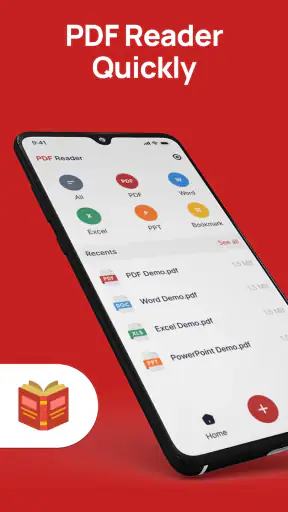
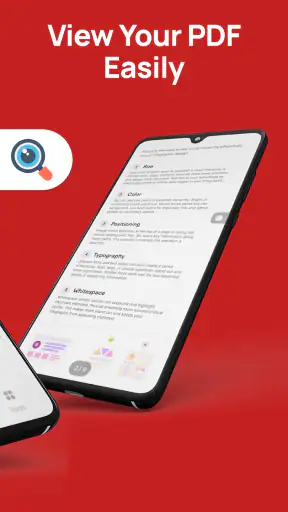
- Ouvre des PDF volumineux sans ralentissement notable.
- Permet de retrouver rapidement un passage grâce à la recherche intégrée.
- La navigation par pages et miniatures facilite le repérage dans un document.
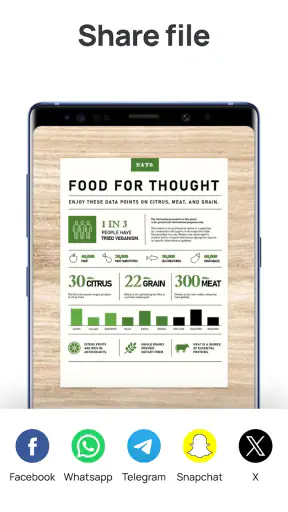
- Prend en charge l’impression et le partage de fichiers depuis l’application.
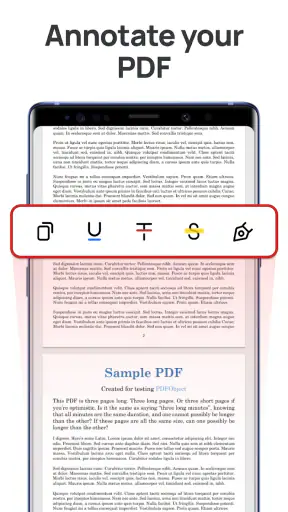
- Les outils d’annotation sont pratiques pour ajouter des notes et surlignages.
Inconvénients
- Certaines fonctions avancées peuvent nécessiter un abonnement ou un achat intégré.
- La publicité peut interrompre la lecture dans la version gratuite.
- L’édition du contenu d’un PDF reste moins complète que dans un logiciel spécialisé.
- Les documents protégés par mot de passe peuvent limiter certaines opérations.
- L’interface peut sembler chargée lorsqu’on cherche une fonction précise.
 Analyse par Mobexer
Je reçois souvent des PDF à des moments peu pratiques : un formulaire à relire dans les transports, une facture à retrouver entre deux rendez-vous, ou un document à corriger avant de le renvoyer. PDF Reader - Viewer & Editor vise précisément ce genre de besoin quotidien : réunir la lecture, la modification et la gestion des fichiers dans une seule application mobile. Mon avis est favorable pour un usage pratique et ponctuel, avec une réserve importante : mieux vaut vérifier que les outils d’édition proposés correspondent à ce que vous entendez par « modifier » un PDF.
Du fichier reçu au document prêt à repartir
Quand il faut ouvrir le bon PDF sans s’éparpiller
Le premier intérêt d’un lecteur polyvalent est de réduire les allers-retours entre applications. Avec PDF Reader, l’idée est de commencer par ouvrir le document, le parcourir, puis effectuer les changements utiles au même endroit. C’est plus naturel qu’un enchaînement entre un lecteur, un outil d’annotation et un gestionnaire de fichiers, surtout si vous n’avez pas l’habitude de travailler sur des documents depuis un téléphone.
Dans un cas banal, je reçois un formulaire par courriel et je dois le consulter avant de répondre. Je peux le lire sur mon appareil, repérer les passages importants, puis décider s’il est suffisamment prêt à être partagé ou s’il demande une intervention sur ordinateur. Cette distinction est utile : un PDF qui se laisse consulter facilement n’est pas forcément un document dont la mise en page se modifie aisément sur un petit écran.
L’application appartient à la catégorie des outils de productivité et est développée par Smarlong Technologies Electronics Limited. Elle porte une promesse simple, centrée sur les PDF, plutôt que de chercher à remplacer une suite bureautique complète. Je la conseillerais donc d’abord à quelqu’un qui veut gérer des documents courants depuis son téléphone, pas à une personne qui prépare des dossiers complexes toute la journée.
Lire d’abord, modifier ensuite
Je trouve plus sûr de commencer par parcourir le document en entier avant de toucher à son contenu. Sur un écran mobile, on peut facilement manquer une note en bas de page, une case à remplir ou un paragraphe qui déborde. Une première lecture permet aussi de savoir si le fichier est un formulaire, un document de référence ou une version finale qu’il vaut mieux ne pas altérer.
Pour un document court, le téléphone peut suffire à vérifier une adresse, relire une consigne ou retrouver une information précise. Pour un contrat dense ou un tableau serré, je préfère toutefois basculer vers une tablette ou un ordinateur : l’écran plus grand aide à contrôler les détails et à garder une vue d’ensemble. Le lecteur mobile est alors un outil de consultation rapide, et non nécessairement l’espace de travail principal.
Cette nuance compte lorsqu’on choisit entre une application dédiée et le lecteur PDF déjà installé sur son téléphone. Le lecteur natif convient souvent à une simple ouverture. Une application comme celle-ci devient plus intéressante si vous voulez aussi organiser ou retoucher les fichiers dans le même flux. À l’inverse, si votre besoin se limite à lire une pièce jointe de temps en temps, une solution déjà présente sur l’appareil peut être plus légère.
Dernières nouvelles

Royal Match après un raté : reprendre la partie sans perdre le fil

Agoda : réserver un hôtel sans perdre de vue le prix et les preuves

Dominez Carrom Pool: Disc Game avec des Stratégies de Pro

8 Ball Pool : Les mises à jour Android et iOS révolutionnent le jeu

Météo Live° : Simplifiez Votre Quotidien avec des Prévisions Précises

Castle Clash: Roi du monde - Stratégie et Batailles Épiques
Faire une modification sans perdre le fil
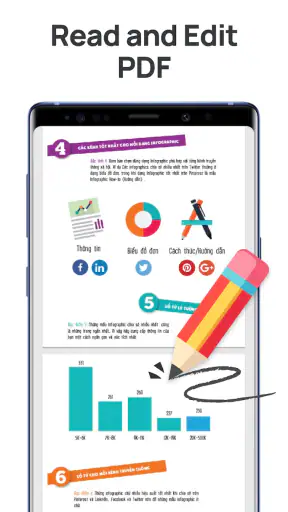
Le mot « éditeur » peut recouvrir des actions très différentes : annoter, ajouter des éléments, corriger le texte original ou restructurer entièrement les pages. Je recommande donc de tester l’action qui vous importe vraiment sur une copie du document, plutôt que de supposer que toute édition sera aussi simple qu’une retouche dans un traitement de texte. Les PDF ne réagissent pas tous de la même façon, notamment lorsque leur mise en page est dense ou qu’ils proviennent d’un scan.
Un conseil concret : gardez l’original intact et travaillez sur une version distincte lorsque le document a une valeur administrative ou professionnelle. Cela évite de confondre la pièce reçue avec celle que vous avez annotée ou modifiée. Pour un formulaire à transmettre, vérifiez ensuite les champs remplis et l’apparence des pages une par une ; une modification lisible à l’écran peut mériter une seconde vérification avant l’envoi.
Je vois aussi un intérêt à traiter les petits changements immédiatement, tant que le contexte est encore clair. Par exemple, après une réunion, je peux ouvrir le PDF concerné, retrouver la page utile et préparer une version de travail avant de passer à autre chose. Ce flux convient aux retouches rapides, mais je ne le choisirais pas pour une révision éditoriale approfondie avec de nombreux commentaires, des changements suivis ou une mise en page exigeante.
Passer du téléphone au partage
Un document n’est généralement pas une fin en soi : il faut souvent le renvoyer, le montrer ou le conserver avec les autres fichiers du dossier. L’intérêt d’un outil qui regroupe lecture et gestion est de rendre cette transition moins fragmentée. Avant de partager une version, je vérifierais son nom, son contenu et le fait qu’il s’agit bien du fichier final plutôt que d’une copie de travail.
Cette petite vérification évite un problème très courant : transmettre un document annoté alors qu’on voulait envoyer l’original, ou l’inverse. Elle est particulièrement utile quand plusieurs versions d’un même formulaire circulent dans les messages. Je conseille de donner un nom explicite à la copie finale et de ne pas compter uniquement sur l’ordre d’apparition des fichiers pour distinguer les versions.
Le passage entre appareils reste un point à considérer dans votre propre organisation. Si vous commencez un document sur mobile puis devez le reprendre sur ordinateur, choisissez une méthode de partage ou de transfert que vous utilisez déjà et vérifiez le fichier après son arrivée. Je ne partirais pas du principe que le flux est automatiquement synchronisé : mieux vaut traiter le transfert comme une étape réelle et s’assurer que la bonne version a suivi.
Un scénario utile pour les démarches courantes
Imaginez que vous receviez un formulaire à compléter pendant une journée chargée. Je commencerais par le repérer dans les fichiers accessibles depuis le téléphone, puis je le lirais entièrement avant de modifier quoi que ce soit. Après avoir vérifié les consignes et les pages annexes, je testerais sur une copie la saisie ou l’annotation réellement nécessaire. Ce petit détour révèle vite si le document se prête à un traitement mobile ou s’il vaut mieux attendre d’être devant un ordinateur.
Une fois la version de travail prête, je contrôlerais chaque page, puis je la distinguerais clairement de l’original avant de la transmettre par le moyen habituel. Le gain n’est pas seulement d’éviter d’ouvrir plusieurs outils : c’est aussi de garder en tête le chemin suivi par le fichier, de sa réception jusqu’à son envoi. Pour les documents à faible enjeu, cette méthode est simple et rassurante ; pour une démarche importante, la vérification finale reste indispensable.
Ce que le résultat change au quotidien
Pour une personne qui reçoit régulièrement des factures, des formulaires ou des notices, le bénéfice attendu est surtout pratique : moins d’hésitation sur l’application à ouvrir et un accès plus direct aux tâches PDF ordinaires. L’application compte plus d’un million d’installations et affiche une moyenne de 4,2, éléments qui suggèrent un lectorat déjà conséquent, sans garantir pour autant que chaque outil conviendra à votre façon de travailler.
Son modèle est gratuit, avec des achats intégrés pouvant aller de 8,99 € à 39,99 € lorsqu’ils sont facturés via Play. Je vous conseille de commencer par votre tâche habituelle et de vérifier précisément ce qui est accessible sans paiement avant de bâtir toute votre organisation autour de l’application. C’est la meilleure façon d’éviter une mauvaise surprise si l’option qui vous intéresse est liée à un achat intégré.
La version actuelle est 2.1.2, et l’application nécessite Android 8.0 ou une version ultérieure. Elle est classée PEGI 3, ce qui correspond à une classification d’âge, pas à une recommandation sur son niveau de sécurité ou sa pertinence pour un usage professionnel. Ces détails sont surtout utiles pour vérifier la compatibilité d’un appareil ou savoir à quoi s’attendre côté accès.
Avant de choisir entre gratuit et payant
Comme l’application est gratuite à installer, je commencerais par une tâche représentative plutôt que par une série de tests sans rapport avec mon usage. Si votre priorité est de consulter des documents, essayez d’abord avec une facture ou une notice. Si vous comptez modifier un formulaire, vérifiez directement cette action et le parcours nécessaire pour obtenir le fichier final. C’est plus parlant que de se fier au seul intitulé « éditeur ».
Les achats intégrés sont facturés entre 8,99 € et 39,99 € via Play. Avant de payer, je m’assurerais que l’option visée résout un besoin régulier et que le résultat reste exploitable une fois le document partagé. Pour une retouche exceptionnelle, un outil déjà disponible sur votre appareil ou un ordinateur peut parfois suffire ; le coût éventuel se justifie davantage si le même geste revient souvent et vous fait gagner du temps.
Les petits freins à prévoir avant de l’adopter
Le principal compromis vient du format mobile lui-même. Lire une page est facile, mais comparer deux versions, vérifier des tableaux larges ou corriger un document de plusieurs pages peut devenir fatigant. Les gestes sur écran ne remplacent pas la précision d’une souris et d’un clavier, et un PDF conçu pour l’impression ne se prête pas toujours à une retouche confortable sur téléphone.
Il faut également distinguer la gestion d’un PDF de la gestion complète d’un dossier. Si vous avez besoin de règles de classement très élaborées, de flux de validation en équipe ou d’outils spécialisés pour des documents sensibles, une solution professionnelle ou un logiciel de bureau sera sans doute plus adapté. PDF Reader me paraît plus pertinent comme compagnon mobile pour les tâches courantes que comme système documentaire central.
Les retours visibles comprennent 1,3 millier d’évaluations et quatre avis, une différence qui invite à ne pas confondre une moyenne flatteuse avec un grand nombre de descriptions détaillées d’expérience. Je préfère donc juger l’application sur une tâche concrète : ouvrir un document, effectuer le changement nécessaire, puis contrôler le résultat. Si ce parcours vous semble fluide et que les fonctions dont vous avez besoin sont accessibles, elle peut trouver sa place dans votre routine.
Quand un autre outil est plus judicieux
Pour lire une pièce jointe de façon occasionnelle, l’application déjà intégrée au téléphone évite souvent une installation supplémentaire. Pour des annotations simples, un lecteur spécialisé qui se limite à cette tâche peut également suffire si vous ne cherchez pas à gérer vos fichiers au même endroit. L’intérêt de PDF Reader se joue plutôt dans le compromis entre consultation, organisation et retouches ponctuelles : si vous n’utilisez qu’une de ces étapes, son approche tout-en-un sera moins déterminante.
À l’autre extrême, une personne qui révise régulièrement des contrats, compare des versions ou corrige la mise en page gagnera probablement à travailler sur ordinateur. Le grand écran facilite les contrôles côte à côte, tandis que clavier et souris rendent les corrections longues moins pénibles. Je garderais alors le téléphone pour retrouver ou consulter un document en déplacement, et non pour remplacer l’outil principal de production.
À qui je la recommande, et à qui non
Je la recommande à ceux qui veulent un outil PDF généraliste sur Android, qui consultent des documents en déplacement et qui apprécient de pouvoir lire, gérer et modifier sans changer constamment d’application. Elle peut aussi convenir aux utilisateurs occasionnels qui cherchent une solution plus complète qu’un simple lecteur, à condition de tester leurs besoins d’édition avant de s’y fier pour un document important.
Je la déconseillerais comme unique outil à ceux qui travaillent surtout sur des PDF complexes, qui doivent modifier précisément des mises en page ou qui ont besoin d’un processus collaboratif bien établi. Pour une lecture simple, le lecteur déjà fourni avec le téléphone peut suffire. Pour une édition lourde, l’ordinateur reste généralement le choix le plus confortable. Le bon critère est donc votre tâche réelle, pas le nombre d’outils regroupés dans une seule application.
Au final, PDF Reader - Viewer & Editor me semble être une option pratique pour faire avancer les documents du quotidien, de la réception à la vérification avant partage. Je commencerais par l’essayer sur un PDF sans enjeu, puis je contrôlerais les possibilités d’édition et le parcours de sortie avant de lui confier un formulaire important. Si votre travail tient surtout à lire et gérer des fichiers courants sur mobile, elle mérite un essai ; si chaque détail de mise en page compte, gardez un éditeur de bureau à portée de main.
FAQ
À quoi sert PDF Reader - Viewer & Editor et quelles fonctions propose-t-il ?
PDF Reader - Viewer & Editor est une application destinée à ouvrir et consulter des documents PDF sur un appareil mobile. Selon les fonctions disponibles dans la version installée, elle peut aussi permettre d’annoter des pages, de surligner du texte, d’ajouter des commentaires ou de gérer des fichiers. Vérifiez la fiche de l’application pour confirmer les outils inclus, car certaines options peuvent varier selon la version ou nécessiter un achat intégré.
L’application permet-elle de modifier le contenu d’un PDF ?
Le terme « Editor » peut désigner plusieurs types de modifications : ajouter des annotations, remplir des formulaires, signer un document ou modifier directement le texte et les images. Ces possibilités ne sont pas toujours toutes incluses dans une même application. Avant de télécharger PDF Reader - Viewer & Editor, consultez la description et les éventuelles limites de la version gratuite afin de savoir précisément quelles modifications sont possibles et si certaines fonctionnalités sont payantes.
Peut-on utiliser PDF Reader - Viewer & Editor sans connexion Internet ?
La lecture d’un fichier PDF déjà enregistré sur votre téléphone fonctionne généralement hors ligne, ce qui est pratique pour consulter un document en déplacement. En revanche, certaines fonctions peuvent nécessiter une connexion, notamment le téléchargement ou le partage de fichiers, la synchronisation avec un service en ligne ou l’accès à des options premium. Testez les documents et outils dont vous avez besoin avant de compter sur l’application dans un endroit sans réseau.
PDF Reader - Viewer & Editor est-il gratuit et comporte-t-il des achats intégrés ?
La disponibilité gratuite d’un lecteur PDF ne signifie pas nécessairement que toutes ses fonctions le sont. L’application peut proposer des achats intégrés, un abonnement, des publicités ou des restrictions concernant les outils d’édition, l’exportation ou le partage. Les conditions peuvent également évoluer avec les mises à jour. Consultez la fiche de l’application sur Google Play ou l’App Store et vérifiez les tarifs affichés avant de souscrire ou de payer.
Mes fichiers PDF sont-ils protégés lorsque je les ouvre ou les modifie avec l’application ?
Les documents PDF peuvent contenir des informations personnelles ou professionnelles sensibles. Avant d’utiliser PDF Reader - Viewer & Editor pour les consulter ou les modifier, prenez le temps de lire sa politique de confidentialité et les autorisations demandées. Vérifiez notamment si le traitement des fichiers se fait sur l’appareil ou via un service en ligne, et évitez d’importer des documents confidentiels si vous n’êtes pas certain de la manière dont ils sont stockés et partagés.